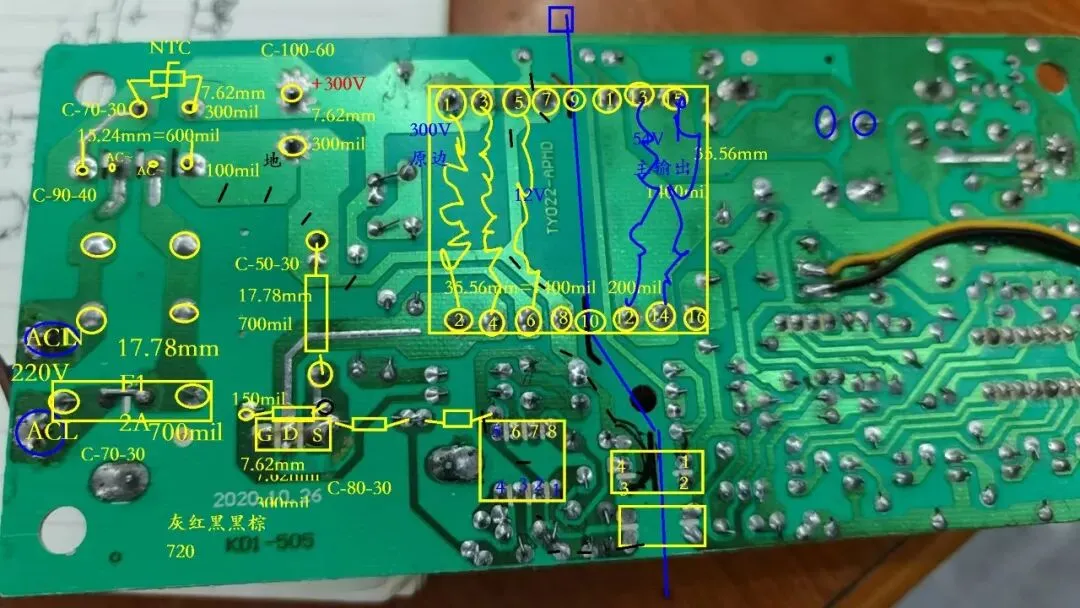
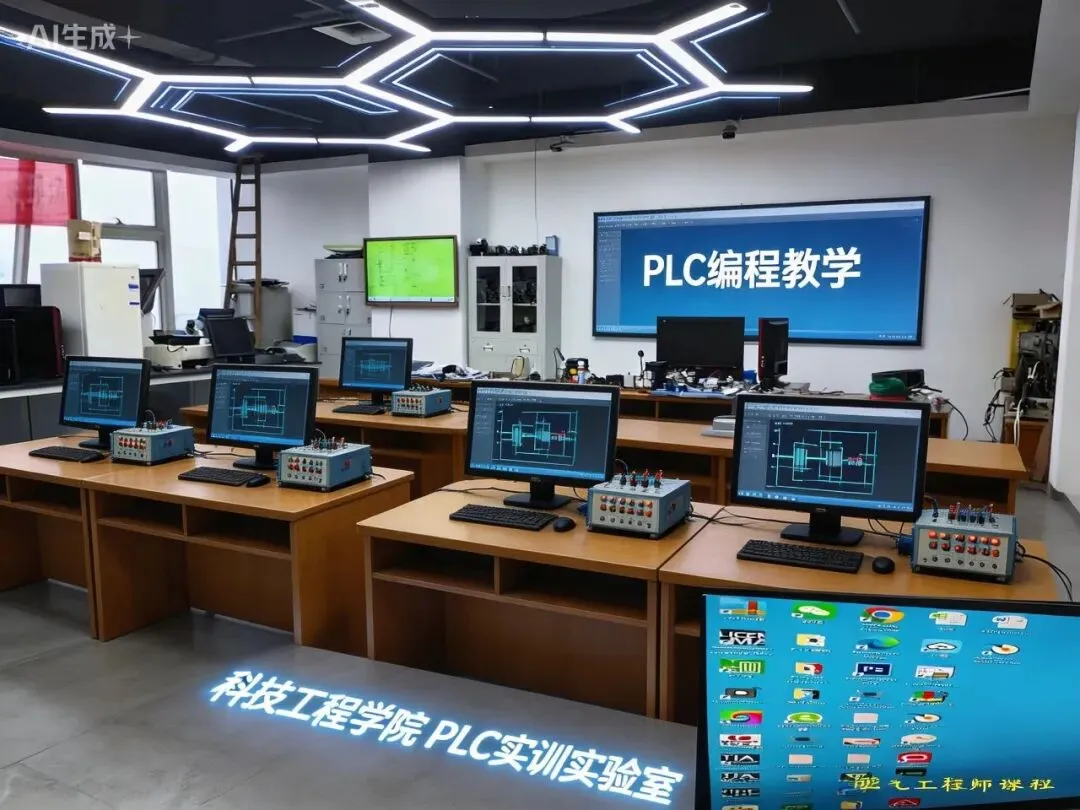
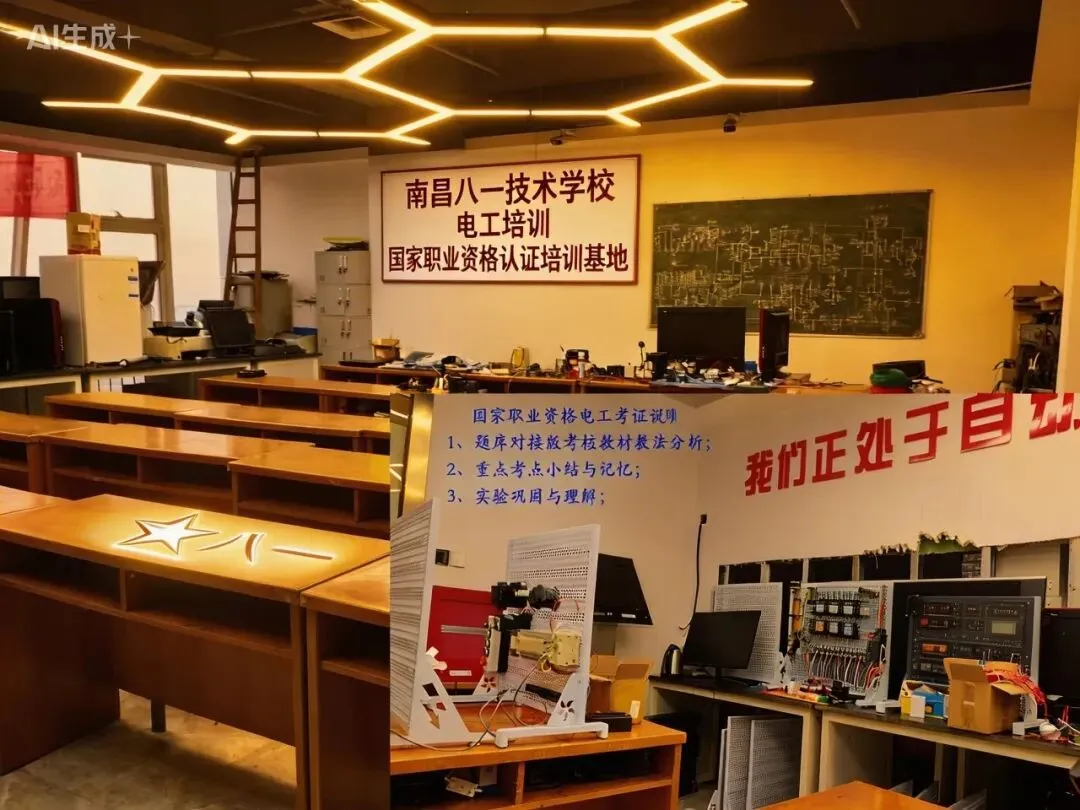
聚焦的PCB电路板工程师课程是电子产品设计工程师专业的核心进阶模块。
🛠️ PCB电路板设计工程师班核心课程内容
该课程隶属于电子产品设计工程师专业的进阶阶段,主要围绕实用设计技能展开:
软件操作技能:系统教授Altium Designer软件使用,从电路原理图绘制、元件库创建,到PCB布局布线、DRC检查、Gerber文件输出全流程
设计规范学习:掌握PCB设计中的EMC/EMI设计规范、多层板设计技巧、高速电路布线原则
实践项目训练:通过实际案例完成从电路设计到PCB制板的全流程操作,包括元件选型、布局优化、走线规划
工艺知识补充:了解PCB加工工艺、焊接工艺与后期调试方法
📅 学习周期与教学模式
培训周期:约1-2个月(全日制半天理论+半天实操)
教学特色:采用模块化教学,未掌握内容可免费重修;基础薄弱学员可申请晚上/周末补课
教学模式:延续学校传统的"半天理论+半天实操"模式,配备专业PCB设计实训设备
🎯 课程衔接与职业发展
前置要求:建议先完成电子技术基础课程(如家用电子产品维修、电子工艺基础实践),掌握电子元器件识别、电路原理知识
后续进阶:课程完成后可继续学习数码通信智能电子产品设计编程、触摸屏PLC班等高端课程
就业方向:可从事PCB设计工程师、电子工程师助理、硬件工程师等岗位,初始月薪约5000-8000元,资深工程师年薪可达15-30万元
📞 学校咨询方式
官方咨询电话:0791-86517549 / 0791-86522195
PCB电路板设计工程师班作为电子产品设计工程师专业的核心进阶课程,采用"半天理论+半天实操"的教学模式,以下是结合学校课程体系和行业标准整理的每日教学安排参考。
📅 PCB电路板设计工程师班每日教学安排(30天参考)
第一阶段:软件基础与设计入门(第1-7天)
上午(理论教学)
- 第1天:Altium Designer软件安装与界面认识,原理图设计基础规范
- 第3天:电路原理图绘制实操练习(含总线、网络标号、端口应用)
- 第5天:PCB设计基础理论(层叠结构、布线规则、焊盘/过孔设计)
下午(实践操作)
- 对应上午课程内容完成实操练习,每日完成1-2个基础设计案例
- 第7天下午完成简单单面板设计(如LED流水灯电路)
第二阶段:PCB设计核心技能(第8-20天)
上午(理论教学)
- 第8天:PCB布局原则与元件摆放技巧(信号流向、散热、电磁兼容)
- 第10天:敷铜设计与接地处理(单点接地、多点接地应用场景)
- 第11天:高速PCB设计基础(阻抗匹配、信号完整性分析)
- 第12天:电源/地平面设计技巧(电源分割、地平面隔离)
- 第16-20天:综合案例设计(如51单片机最小系统、传感器接口电路PCB设计)
下午(实践操作)
- 第16-20天完成综合案例PCB设计并生成制板文件
第三阶段:工艺与实战项目(第21-28天)
上午(理论教学)
- 第21天:PCB加工工艺知识(制板流程、工艺要求、成本控制)
- 第22天:元件选型与采购技巧(封装匹配、参数验证)
- 第23-24天:焊接工艺与PCB组装基础(手工焊接、回流焊/波峰焊工艺)
- 第25-28天:实战项目设计(从需求分析到PCB制作全流程)
下午(实践操作)
- 第21-22天:完成PCB制板文件审核与工厂打样沟通模拟
- 第23-24天:PCB手工焊接实操训练(贴片元件、插件元件焊接)
- 第25-28天:独立完成小型电子产品PCB设计与制作(如温度检测模块)
第四阶段:考核与就业指导(第29-30天)
上午
- 第29天:理论知识考核(软件操作、设计规范、工艺知识)
- 第30天:就业指导(简历制作、面试技巧、行业岗位介绍)
下午
- 第29天:实操考核(在规定时间内完成指定电路PCB设计)
- 第30天:项目答辩与作品展示,教师点评与个性化学习建议
你关注的Altium Designer软件快捷键是提升PCB设计效率的关键技能,以下是结合官方资料和行业实战经验整理的常用快捷键分类汇总。
⌨️ 基础操作与视图控制快捷键
快捷键组合 功能说明
Ctrl + S 保存当前文件(AD不会自动保存,建议养成随时保存习惯)
Ctrl + Z 撤销上一步操作
Ctrl + Y 恢复上一步撤销操作
Q 切换单位(mm/mil),推荐使用mil保持与PCB制造标准一致
Ctrl + 滚轮 缩放视图(向前放大,向后缩小)
Shift + 滚轮 水平滚动视图
Alt + 滚轮 垂直滚动视图
Ctrl + 左键拖动 平移视图(无需切换工具)
L 打开视图配置面板,可设置图层显示/隐藏/颜色/透明度
Shift + S 切换单层显示模式(再次操作恢复正常),方便查看特定层走线
V + B 180°翻转PCB视图
🎨 原理图设计常用快捷键
快捷键组合 功能说明
Ctrl + W 开始绘制导线
Alt + 左键点击网络 高亮选中网络,其他网络变半透明(方便查看信号流向)
Ctrl + Shift + 左键点击网络 同时高亮多条网络
T + C 交叉探针(原理图与PCB元件位置映射)
Shift + Ctrl + X 交叉选择模式(交互视图,实时同步原理图与PCB元件位置)
N 显示/隐藏连接(可选择网络、器件或全部),避免布线时界面杂乱
T + G 打开封装管理器(查看原理图中所有元件信息,批量修改封装)
🔧 PCB设计核心快捷键
快捷键组合 功能说明
Ctrl + W 开始布线
走线状态 + Shift + Space 改变走线方式(折线→圆弧→直角→弯曲,循环切换)
走线状态 + Ctrl + Shift + 滚轮 放置过孔(在当前走线层切换到其他层)
Ctrl + 左键拖动 平移走线(保持网络连接)
Ctrl + M 测量距离(用于精确设置元件间距、焊盘位置)
Ctrl + 左键点击网络 高亮选中网络,其他网络变暗(PCB中)
A 对齐器件(常用左右上下对齐、等间距排列,支持文本定位)
Shift + S 切换单层显示,方便检查特定层布线质量
D + R 打开PCB规则及约束编辑器(设置布线宽度、间距、过孔大小等设计规则)
Ctrl + Alt + G 优化选中走线(自动调整走线路径,减少拐角)
📦 元件与封装操作快捷键
快捷键组合 功能说明
左键长按选中 + Space 旋转元件(每次90°)
左键长按选中 + X 元件左右翻转
左键长按选中 + Y 元件上下翻转
Shift + Tab 选择同一位置重叠的元件(常用于选择堆叠在下方的元件)
E + A 特殊粘贴(可粘贴带有网络属性的过孔、连线,方便设计复用)
T + P 打开系统配置面板(可导入导出个人设置,避免重装软件后丢失配置)
💡 高级操作与实用技巧
批量操作技巧:
按住Shift选中多个对象,右键选择"查找相似对象",可统一修改焊盘尺寸、元件属性等
使用Ctrl + A全选对象后,通过Edit → Set Reference → Center设置封装参考点
设计复用技巧:
常用电路模块可保存为模板,通过File → Save as Template快速复用
个人常用元件库建议按功能分类存储,如"电源模块"、"传感器接口"等
常见问题排查:
按Ctrl + F打开查找面板,可快速定位元件、网络或错误信息
设计规则检查(DRC)后,点击错误提示可直接跳转到问题位置;
Altium Designer设置优化是提升设计效率和稳定性的基础,以下是结合官方推荐和行业实战经验整理的分阶段配置指南。
🛠️ 基础环境配置:打造稳定高效的运行环境
系统兼容性与硬件优化
推荐系统:Windows 10/11 64位专业版(避免家庭版的功能限制)
硬件要求:
CPU:Intel i7及以上(多核多线程对复杂PCB渲染更友好)
内存:16GB起步(复杂多层板建议32GB+)
显卡:NVIDIA GTX 1060及以上(专业图形卡更佳,支持硬件加速)
存储:50GB以上SSD固态硬盘(大幅提升文件加载和保存速度)
驱动更新:定期更新显卡驱动,避免图形渲染异常
软件安装注意事项
安装前关闭杀毒软件实时防护,防止组件被误拦截
选择非系统盘安装(如D盘),避免系统盘空间不足导致卡顿
安装完成后运行一次"修复安装",确保组件完整注册
🎨 界面与操作习惯个性化设置
语言与视觉优化
语言切换:在Preferences → System → General中,勾选Use localized resources可切换中文界面(部分功能翻译可能不够精准,英文界面更适合查找官方资料)
主题选择:在Preferences → System → View中,选择Dark深色主题(长时间设计对眼睛更友好,走线和焊盘更清晰)
桌面记忆:勾选Auto save desktop,软件会记住关闭时的面板布局和打开文件,下次启动无缝衔接
快捷键自定义
打开DXP → Customize进入快捷键设置界面
常用修改建议:
将Next Layer(切换层)快捷键从小键盘+改为=,适合笔记本用户
为Place Net Label放置网络标签设置Ctrl+E快捷键
将Teardrops Add添加泪滴功能设置为Alt+T
输入法冲突解决
安装美式键盘输入法,布线时切换到此输入法,避免Shift+Space切换布线模式时与中文输入法冲突
📁 文件管理与安全设置
自动备份配置
在Preferences → System → Backup中:
勾选Enable automatic backup,设置备份间隔为10-15分钟
选择备份文件保存路径(建议非系统盘)
设置备份文件保留数量为5-10个,避免占用过多空间
文件版本控制
启用Preferences → System → File Management中的Version control选项
推荐结合Git进行项目版本管理,便于多人协作和历史版本回溯
📐 原理图设计参数优化
栅格与捕获设置
鼠标点击原理图空白处,在Properties → General中设置:
Visible Grid可视网格:100mil(便于观察布局)
Snap Grid捕获网格:10mil(保证元件对齐精度)
编译警告过滤
打开Project → Project Options:
在Error Reporting选项卡中,将无关紧要的警告(如"Unused Nets")设置为No Report
在Connection Matrix选项卡中,调整连接检查规则,避免误报
🔧 PCB设计核心参数优化
设计规则预配置
单位设置:PCB设计建议使用公制单位mm(更符合国内制造标准)
走线规则:
常规信号线宽:0.2-0.3mm
电源线宽:1.0mm以上(根据电流大小调整)
安全间距:0.2mm(优先匹配PCB工厂工艺能力)
过孔规则:
常规过孔:内径0.3mm,外径0.6mm
大电流过孔:内径0.6mm,外径1.0mm(可添加多个过孔并联)
显示与操作优化
按Ctrl+G设置PCB栅格:
Snap Grid捕获网格:0.1mm(保证布线精度)
Visible Grid可视网格:1mm(便于观察整体布局)
启用Preferences → PCB Editor → Interactive Routing中的Auto-Completion自动完成功能
高级功能配置
泪滴设置:在Tools → Teardrops中,启用自动添加泪滴功能,提升焊接可靠性
敷铜优化:设置敷铜与焊盘连接方式为"Relief Connect"十字连接(避免焊接散热过快导致虚焊)
3D显示:在View → Board in 3D中,设置合适的旋转速度和显示精度
🚀 性能优化:解决卡顿与崩溃问题
图形显示优化
关闭Preferences → System → View中的Use GPU acceleration(部分旧显卡可能不兼容)
减少实时3D模型显示,仅在需要时切换3D视图
启用Preferences → PCB Editor → Display中的Use Draft Display草图显示模式,提升复杂板卡操作流畅度
文件清理与维护
定期使用Tools → Reset Panels重置面板布局,解决界面卡顿
打开Project → Clean Project清理项目中的临时文件和历史版本
避免在单个PCB文件中放置过多元件(建议超过2000个元件时拆分设计)
疑难问题排查
软件崩溃时,检查C:\Users\用户名\AppData\Roaming\Altium目录下的日志文件
遇到异常错误时,尝试以管理员身份运行软件
定期更新到最新稳定版本,修复已知bug;
PCB工厂设计规则导入是确保设计可制造性的关键环节,以下是结合搜索到的嘉立创工艺适配指南和行业通用方法整理的导入包内容与操作步骤。
📦 嘉立创PCB设计规则导入包(AD版)
基础工艺规则(1-2层板)
Text
复制
{
"设计规则": {
"单位": "mm",
"线宽": {
"常规信号线": "0.2-0.3mm",
"电源线": "1.0mm以上(根据电流调整)",
"地线": "0.8mm以上"
},
"安全间距": {
"线到线": "0.2mm",
"线到焊盘": "0.2mm",
"焊盘到焊盘": "0.2mm",
"铜皮到铜皮": "0.2mm"
},
"过孔": {
"常规过孔": "内径0.3mm,外径0.6mm",
"大电流过孔": "内径0.6mm,外径1.0mm"
},
"泪滴": {
"类型": "直线泪滴",
"长度": "0.5mm",
"宽度": "与布线一致"
}
},
"层叠结构": {
"2层板": [
"TopLayer(顶层信号层)",
"BottomLayer(底层信号层)",
"TopSolder(顶层阻焊层)",
"BottomSolder(底层阻焊层)",
"TopOverlay(顶层丝印层)",
"BottomOverlay(底层丝印层)",
"Mechanical1(机械层)",
"KeepOutLayer(禁止布线层)"
]
}
}
高阶工艺规则(4-6层板)
Text
复制
{
"设计规则": {
"单位": "mm",
"线宽": {
"高速信号线": "0.25mm",
"差分线对": "0.25mm(间距0.5mm)",
"电源层分割线宽": "2.0mm以上"
},
"安全间距": {
"高速线到高速线": "0.3mm",
"高速线到普通线": "0.4mm",
"电源层到地层间距": "0.2mm"
},
"过孔": {
"高速过孔": "内径0.2mm,外径0.4mm(推荐使用盲埋孔)",
"散热过孔": "内径0.5mm,外径0.8mm(阵列放置)"
},
"阻抗控制": {
"50Ω特性阻抗": "线宽0.25mm,介质厚度0.2mm",
"90Ω特性阻抗": "线宽0.15mm,介质厚度0.2mm",
"100Ω差分对": "线宽0.2mm,线间距0.4mm,介质厚度0.2mm"
}
},
"层叠结构": {
"4层板": [
"TopLayer(顶层信号层)",
"GND(地层)",
"VCC(电源层)",
"BottomLayer(底层信号层)",
"阻焊层、丝印层(同2层板)"
]
}
}
📦 捷多邦PCB设计规则导入包(AD版)
标准工艺规则(通用版)
Text
复制
{
"设计规则": {
"单位": "mm",
"线宽": {
"最小线宽": "0.15mm",
"推荐线宽": "0.2mm",
"电源线最小线宽": "0.8mm"
},
"安全间距": {
"最小间距": "0.15mm",
"推荐间距": "0.2mm",
"BGA焊盘间距": "0.15mm"
},
"过孔": {
"最小过孔": "内径0.2mm,外径0.4mm",
"推荐过孔": "内径0.3mm,外径0.6mm"
}
},
"特殊工艺规则": {
"沉金工艺": "焊盘最小直径0.3mm",
"OSP工艺": "焊盘表面平整度要求更高",
"阻焊开窗": "开窗尺寸比焊盘大0.1mm"
}
}
🛠️ Altium Designer规则导入方法
规则导出步骤
打开AD软件,进入PCB设计界面
点击Design → Rules,打开PCB规则及约束编辑器
在左侧规则树中,右键点击需要导出的规则,选择Export Rules
选择保存路径并命名(如JLC-Rules.rul)
规则导入步骤
在PCB设计界面点击Design → Rules
点击菜单中的Import Rules按钮
选择下载好的工厂规则文件(如JLC-Rules.rul)
在弹出的导入对话框中,勾选需要导入的规则类型(如Routing、Clearance等)
点击OK完成导入,系统会自动应用工厂规则
规则验证与调整
导入规则后,点击Tools → Design Rule Check运行DRC检查
根据检查结果微调个别规则(如特殊信号线加宽)
保存当前规则设置为本地模板,方便后续项目复用
📌 注意事项
工艺匹配:不同工厂的工艺能力可能略有差异,以上规则为通用标准,具体请以工厂最新工艺文件为准
文件格式:AD软件导出的规则文件为.rul格式,可直接导入同版本或高版本AD软件
版本兼容:旧版本AD导出的规则在高版本中可能需要重新调整部分参数
特殊需求:如有阻抗控制、高频设计等特殊要求,需单独向工厂获取详细工艺文件;
电子产品维修课程是南昌八一技术学校的传统优势专业,采用"半天理论+半天实操"教学模式,能快速掌握实用维修技能。
🛠️ 家用电子产品维修全能课程核心内容
该课程面向零基础学员,涵盖全品类家电维修技术,分阶段递进学习:
电子技术基础模块:
电路原理、模拟与数字电路基础
电子元器件识别(电阻、电容、二极管、三极管等)与测量
万用表、示波器、信号发生器等维修工具使用
老式家电维修模块:
黑白/彩色电视机原理与故障排查
普通洗衣机、电冰箱维修技术
电饭煲、电磁炉等小家电维修
高档智能家电维修模块:
变频空调维修(格力、美的、海尔等主流品牌)
智能电视、液晶显示器维修
智能洗衣机、滚筒洗衣机维修
数码产品维修模块:
平板电脑、智能手机基础维修
笔记本电脑电路基础与常见故障排查
智能家居设备调试与维护
📅 课程周期与教学安排
学习周期
常规班:30-45天(全日制半天理论+半天实操)
特色班:15天快速班(针对有电子基础学员)
晚间/周末班:周期适当延长,适合在职人员学习
每日教学安排参考
上午(理论教学,4课时)
第1-7天:电子技术基础与维修工具使用
第8-20天:家电维修原理与故障分析
第21-30天:高档智能家电与数码产品维修
第31-45天:综合实训与职业技能提升
下午(实践操作,4课时)
对应上午理论内容开展实操训练
第1-7天:元器件识别与焊接练习
第8-20天:家电拆解与故障排查实训
第21-30天:智能家电维修模拟操作
第31-45天:真实客户维修项目实践
🎯 课程特色与优势
教学特色
模块化教学:每个技能模块单独训练,未掌握可免费重修
真实项目实践:接触大量真实客户送修的设备,在模拟维修部参与实际维修
小班教学:每期仅招40名学员,确保每位学员得到充分指导
就业支持
推荐就业:与多家家电售后服务公司建立合作关系,提供就业推荐
创业指导:提供家电维修店创业指导,包括选址、设备采购、经营管理等
证书对接:可考取家用电器产品维修工国家职业资格证书
📞 学校咨询方式
官方咨询电话:0791-86517549 / 0791-86522195;
你关注的故障排查思维方法是电子产品维修的核心逻辑,以下是结合行业通用流程和南昌八一技术学校教学体系整理的分层思维导图。
🛠️ 电子产品维修故障排查思维导图
Mermaid
复制
mindmap
root((电子产品维修故障排查))
1.故障诊断准备
1.1设备信息收集
故障现象描述
用户使用习惯调查
设备购买时间与维修记录
1.2工具准备
基础工具:万用表 螺丝刀 镊子
专业工具:示波器 信号发生器 热风枪
辅助工具:放大镜 防静电手环 焊锡丝
1.3安全检查
断电操作规范
高压设备防护
防静电措施
2.初步故障判断
2.1外观检查
物理损坏检测:外壳破裂 接口变形
元器件状态:电容鼓包 电阻烧黑 焊点虚焊
连接线检查:排线松动 线缆破损
2.2功能测试
通电测试:开机反应 指示灯状态
功能验证:按键响应 屏幕显示 声音输出
负载测试:外接设备兼容性
2.3故障分类定位
电源类故障:无法开机 自动重启
信号类故障:无显示 无声音 图像失真
机械类故障:按键失灵 卡顿异响
3.深度故障分析
3.1电路原理分析
电源电路工作原理
信号传输路径分析
控制逻辑流程梳理
3.2测量技术应用
电压测量:关键点电压对比
电阻测量:元器件通断检测
波形测量:信号完整性分析
3.3故障点锁定
替换法验证
排除法缩小范围
对比法确认异常
4.故障修复实施
4.1元器件更换
拆卸技巧:热风枪使用 引脚焊接
元件选型:参数匹配 替代方案
焊接工艺:点焊技术 焊点质量检查
4.2电路修复
飞线连接:断线修复技巧
补焊加固:虚焊故障处理
绝缘处理:短路故障解决
4.3软件调试
固件升级:系统故障修复
参数设置:功能恢复调整
数据备份:维修前数据保护
5.修复验证与总结
5.1功能测试
全面功能验证
长时间稳定性测试
负载压力测试
5.2故障记录
故障原因分析
修复过程记录
预防措施总结
5.3客户告知
故障原因说明
使用注意事项
保修期限说明
💡 使用说明
思维引导:按照从宏观到微观、从简单到复杂的顺序逐步排查
灵活调整:根据不同设备类型(家电/数码/智能设备)调整排查重点
教学适配:适合课堂教学演示和学员课后复习参考
实战扩展:可根据实际维修经验添加特定设备的故障分支;
元器件替换原则是电子产品维修的核心技能,以下是结合行业通用标准和维修实战经验整理的分类对照表。
📊 常用电阻器替换对照表
原型号/参数 可替代型号/参数 替换说明
普通碳膜电阻 1/4W 10kΩ 金属膜电阻 1/4W 10kΩ ±5% 金属膜电阻稳定性更好,耐高温,可完全替代碳膜电阻
水泥电阻 5W 10Ω 线绕电阻 5W 10Ω ±5% 线绕电阻功率大,适用于大电流电路,替换时注意安装尺寸是否匹配
PTC热敏电阻 10Ω 同规格PTC热敏电阻,或使用普通电阻+温度继电器替代 PTC热敏电阻主要用于过流保护,替代时需确保阻值和动作电流一致
NTC热敏电阻 10kΩ 同规格NTC热敏电阻,或使用普通电阻+温度传感器替代 NTC热敏电阻用于温度补偿,替代时需注意温度系数是否匹配
压敏电阻 270V 10KA 同规格压敏电阻,或使用TVS二极管+保险丝替代 压敏电阻用于浪涌保护,替代时需确保电压范围和通流量一致
📊 常用电容器替换对照表
原型号/参数 可替代型号/参数 替换说明
铝电解电容 1000μF 16V 钽电容 1000μF 16V 或 陶瓷电容 1000μF 16V 钽电容稳定性好,耐高温,但价格较高;陶瓷电容体积小,适合高密度电路板
陶瓷电容 0.1μF 50V 多层陶瓷电容(MLCC) 0.1μF 50V MLCC电容性能更稳定,可完全替代普通陶瓷电容
聚丙烯电容 1μF 63V 聚苯乙烯电容 1μF 63V 或 聚酯电容 1μF 63V 聚丙烯电容适合高频电路,替代时需注意损耗角正切值是否匹配
电解电容 470μF 25V 电容阵列 470μF 25V 或 多个小容量电容并联组合 电容阵列体积小,适合高密度电路板;并联电容时注意总容量和耐压值需大于等于原电容
高频瓷介电容 10pF 500V 云母电容 10pF 500V 或 空气可变电容 10pF 500V 云母电容稳定性好,适合高频电路;空气可变电容可调节,适合需要微调频率的电路
📊 常用二极管替换对照表
原型号/参数 可替代型号/参数 替换说明
普通整流二极管 IN4007 快恢复二极管 FR107 或 肖特基二极管 1N5819 快恢复二极管适合高频电路;肖特基二极管正向压降小,适合低压大电流电路
稳压二极管 5.1V 1W 齐纳二极管 5.1V 1W 或 稳压集成电路 LM317 稳压集成电路输出更稳定,可替代多个稳压二极管,但需注意引脚定义是否匹配
发光二极管(LED) 红色 同规格红色LED,或使用不同颜色LED(需调整限流电阻阻值) 不同颜色LED的正向压降不同,替换时需调整限流电阻阻值,确保电流在10-20mA范围内
肖特基二极管 1N5819 快恢复二极管 FR307 或 肖特基二极管阵列 MBRS130 肖特基二极管阵列适合多路整流电路,替换时需注意引脚定义和封装是否匹配
双向触发二极管 DB3 同规格双向触发二极管,或使用两个反向并联的稳压二极管替代 双向触发二极管常用于可控硅触发电路,替代时需确保击穿电压和电流参数一致
📊 常用三极管替换对照表
原型号/参数 可替代型号/参数 替换说明
NPN型三极管 9013 8050 或 2N2222 8050功率更大,2N2222频率更高,替换时需注意引脚定义是否匹配
PNP型三极管 9012 8550 或 2N2907 8550功率更大,2N2907频率更高,替换时需注意引脚定义是否匹配
大功率三极管 MJE13005 MJE13007 或 BU406 MJE13007功率更大,BU406频率更高,替换时需注意散热条件是否满足
高频三极管 2N3904 BF998 或 MMBT3904 BF998频率更高,MMBT3904是贴片封装,替换时需注意封装形式是否匹配
达林顿三极管 TIP122 TIP127 或 复合三极管阵列 ULN2003 TIP127是PNP型,ULN2003是达林顿阵列,适合多路控制,替换时需注意引脚定义和封装是否匹配
📊 常用集成电路替换对照表
原型号/参数 可替代型号/参数 替换说明
三端稳压器 7805 78M05 或 78T05 78M05输出电流1A,78T05输出电流3A,替换时需注意输出电流是否满足需求
运算放大器 LM358 TL082 或 NE5532 TL082是JFET输入型,适合高阻抗电路;NE5532是音频专用运放,音质更好
定时器 NE555 LM555 或 ICM7555 LM555是国产替代型号,ICM7555是CMOS型,功耗更低
电压比较器 LM393 LM339 或 TL331 LM339是四电压比较器,TL331是精密电压比较器,替换时需注意引脚定义是否匹配
电源管理芯片 LM2596 XL6009 或 MP2307 XL6009是升压型,MP2307是同步降压型,替换时需注意电路类型是否匹配
📌 元器件替换通用原则
基本参数匹配原则
电气参数:替换元件的电压、电流、功率、阻值、容量等核心参数必须大于等于原元件
特性参数:频率特性、温度系数、噪声系数等特性参数应与原元件相近
封装形式:替换元件的封装尺寸和引脚定义应与原元件一致,便于安装
特殊考虑因素
信号完整性:高频电路中,电容的ESR(等效串联电阻)和ESL(等效串联电感)需匹配
电磁兼容性:敏感电路中,电感的屏蔽特性和电容的寄生参数需考虑
可靠性:关键部位的元件建议使用同品牌、同型号元件替换,确保长期稳定性
测试验证步骤
替换前检测原元件是否确实损坏,避免误判
替换后进行通电测试,观察是否恢复正常功能
进行稳定性测试,如长时间运行、温度循环测试等
记录替换过程和结果,便于后续维修参考;