作业救星来袭!南昌职业大学专属WPS 365教育版正式上线!
- 2026-09-20 02:37:47















前言


@NPUers:
新年福利来啦!你是否常常遇到这些情况:
论文写到酣畅处突遇软件闪退,
未备份内容瞬间“清零”?
PPT 调整至深夜,字体版式仍散乱难调?实验数据刚整理完毕,却见云盘提示“空间已满”?
……
为便利我校师生办公学习,
同时积极响应软件正版化号召,
学生事务部和现代教育信息技术中心
联合WPS 365为大家奉上专属校园账号
(账号激活后仅限本人使用)
WPS 365教育版正式上线!

PART.01
亮点功能介绍



文档自动云端备份

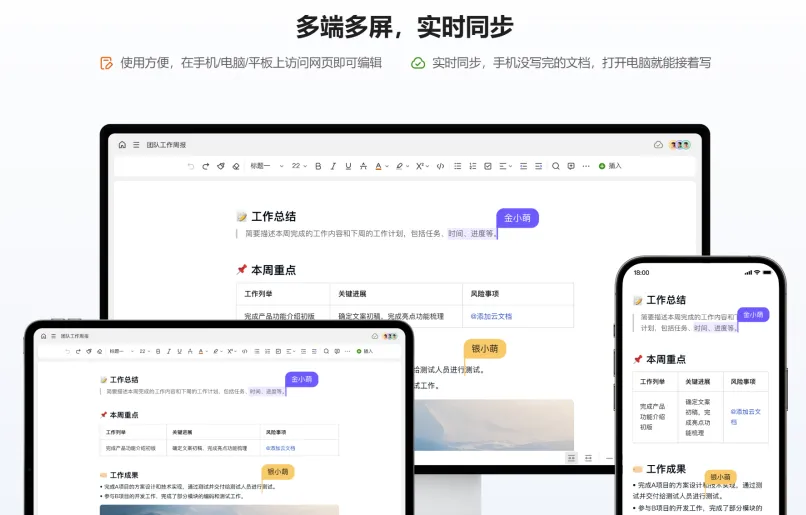
论文、课件、报告实时存云端,电脑崩了、误删文件都不怕,随时回溯历史版本。支持多端处理文档,不再受设备流转限制,随时随地高效学习办公。同时,云文档高度保护大家的隐私安全,个人云文档仅用户本人可见。

多人协作高效同步

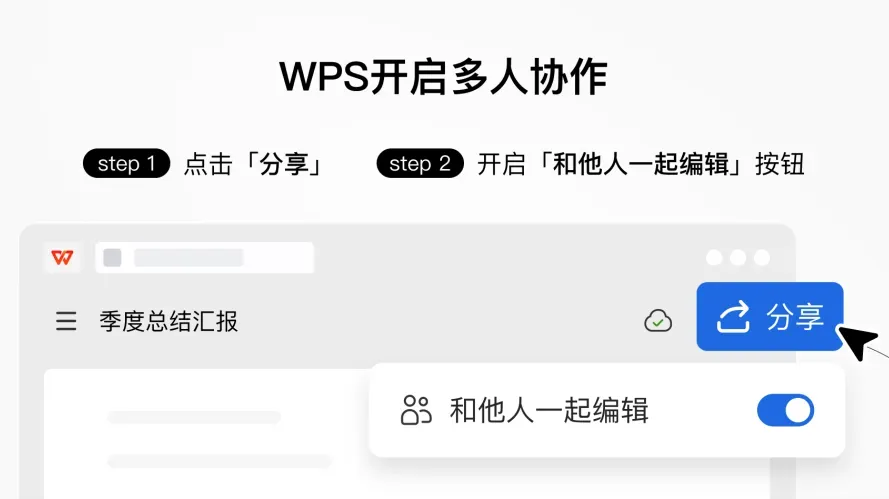
小组作业、项目材料可在线实时编辑,批注、修改痕迹清晰可见,不用反复传文件、改版本。

教育专区模板库

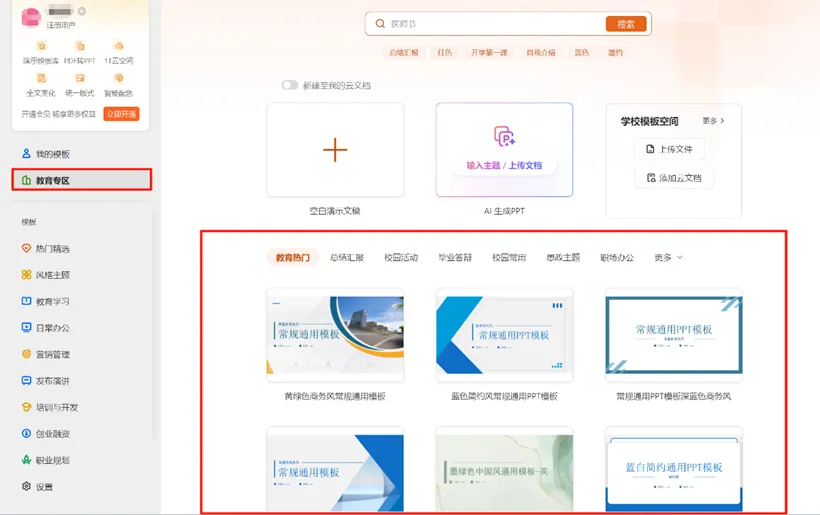
海量模板任选,满足多种使用场景。让你专注内容创作,无需再为版式担忧。模板库入口:【新建】—【演示/文字/表格】—【教育专区】

团队文档

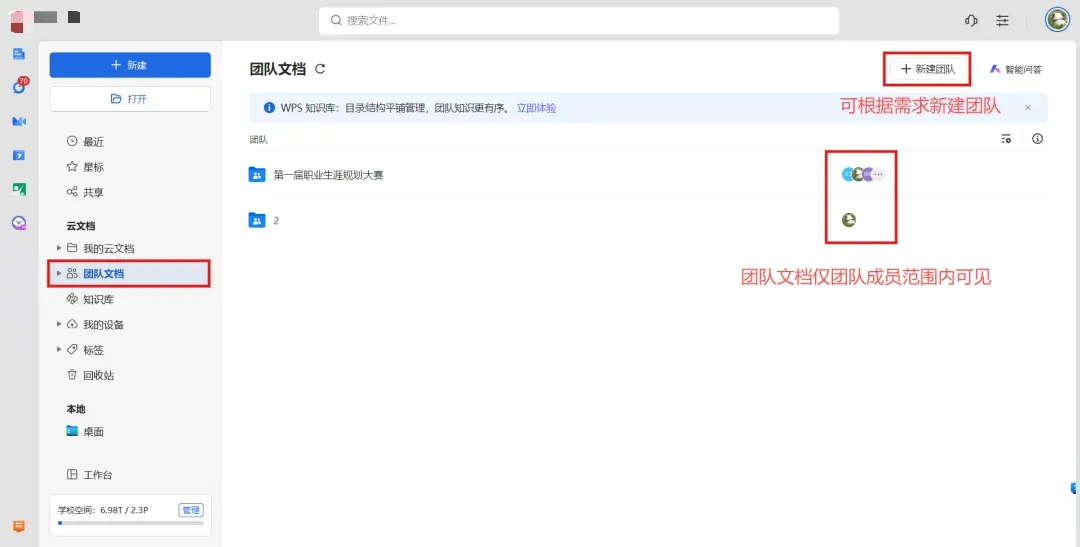
所有师生均可自由组建团队。不论是班级资料、课件,还是扩展阅读资料、通知文件,只要是对班级/部门/协会/社团/课题组等集体有用的文件都可以用这种方式保存,全团队共享(仅本团队成员可见),随取随用。
除此之外,还有更多权益等你探索
……
PART.02
赋能高效学习:关键场景支持


赋能学生:云盘储存/个人知识库

本地储存空间告急?U盘损坏、电脑崩溃?资料分散在电脑桌面、微信收藏、多个网盘,找一份资料需要“全网搜索”,耗费大量时间?想在以往资料中找到答案,却因时间久远似大海捞针?如果你也有这些困扰,那么,这里有一份为你定制的解决方案⬇。
【我的云文档】——个人云空间
数据云端存储不过期、不丢失,安全可靠。可作为云盘使用。支持存储100+种格式文件,支持批量上传批量下载。资料对外分享可控制是否允许访问者查看、复制、编辑、下载等操作。
入口:首次上传文件前在设置中开启【文档云同步】,进入【我的云文档】—选择【新建/导入】,上传需要云端储存的个人文件。
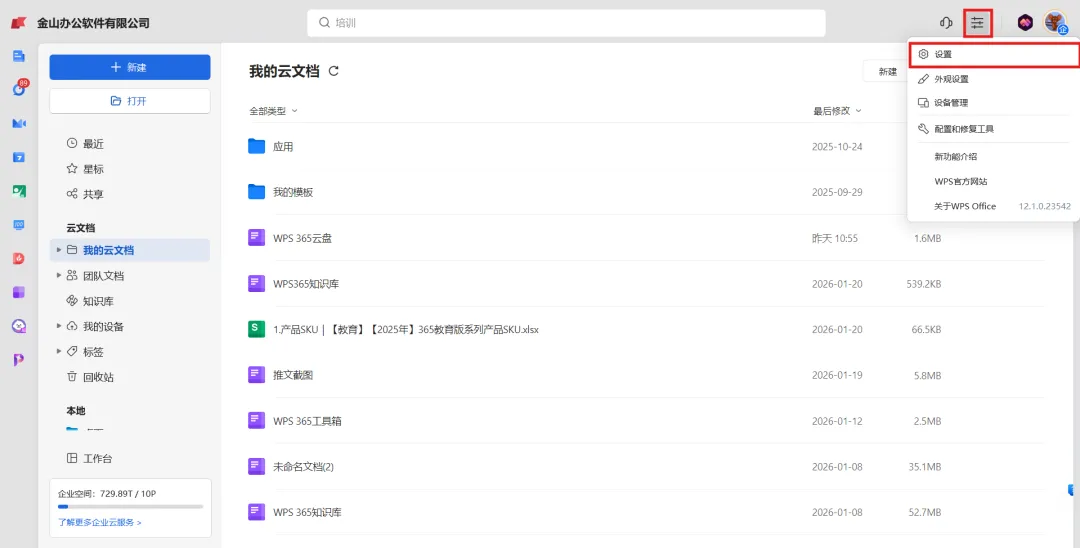
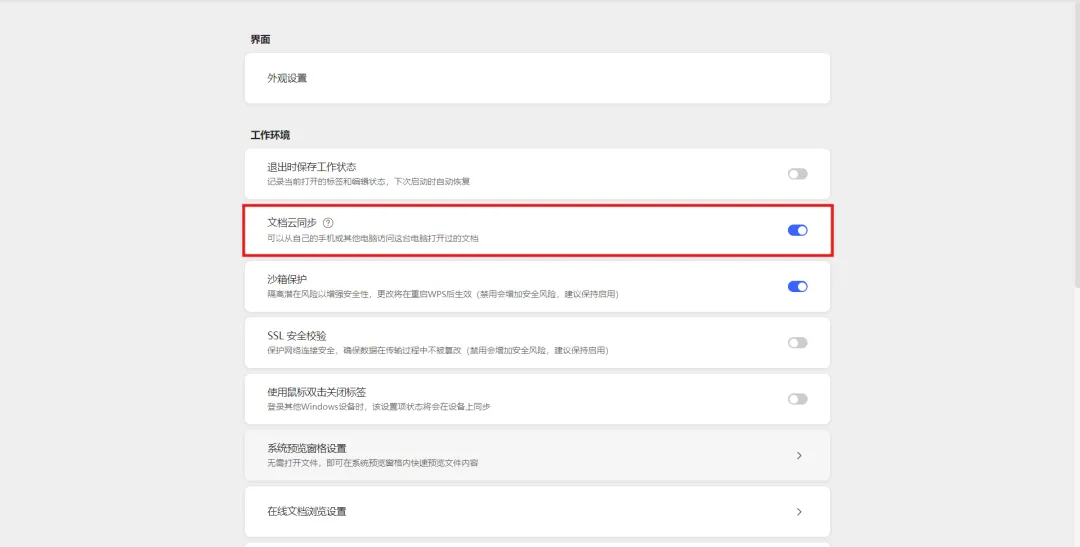
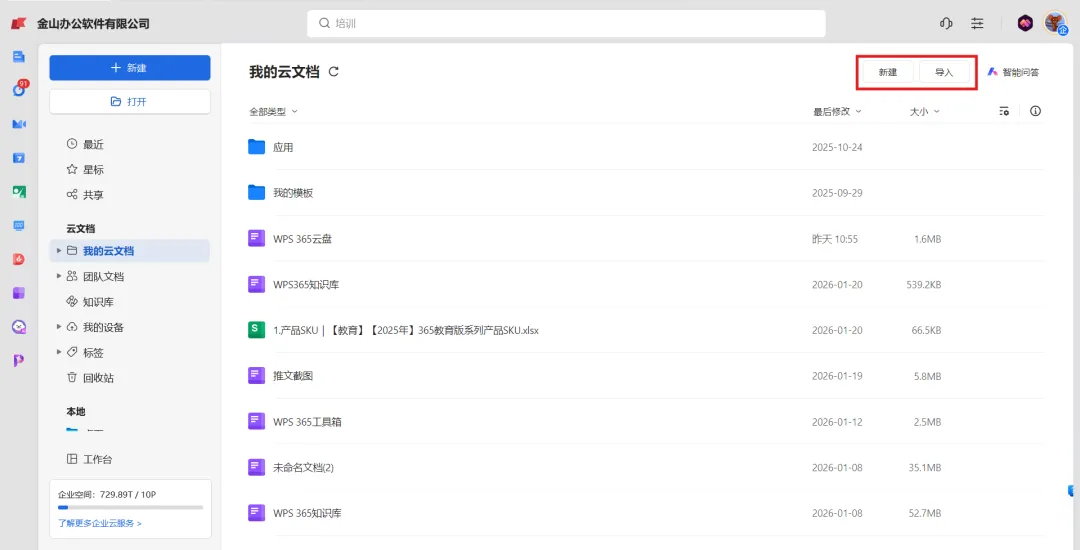
(左右滑动查看具体步骤)
还可作为个人知识库使用,适合存放个人资料,如课程作业、作品集等需要长期留存的资料。上传下载不限速,且可多端访问(仅自己可见)多端编辑自动同步。
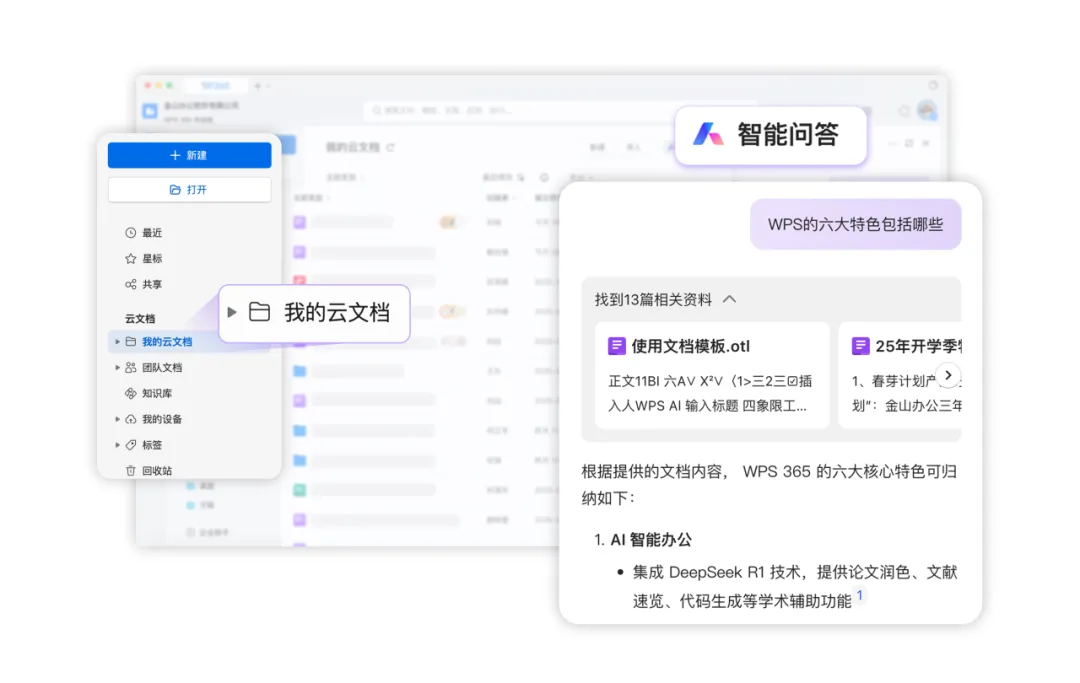
入口:访问【我的云文档】,点击右上角【智能问答】,解析文档开启问答。
输入关键词,AI可秒速检索个人文档中的相关内容,生成相应答案。
赋能团队:小组协作高效同步

文件在群里反复收发,版本更新跟不上,分不清谁是“最终版”?文件接收总是遗漏?修改意见淹没在闲聊中,进度全靠催问?协作的精力,大半耗在了沟通和管理上。WPS为团队打造了专属云空间——集中管理所有资料,告别传输刷屏;支持多人同时在线编辑,每一步操作清晰可追溯,历史版本随时可回滚;更可一键创建日程、发起会议,让协作进度一目了然。
【团队文档】——团队云空间
适用场景:小组作业、组队比赛、国创项目……
1.【团队资源共享】根据需求新建团队,所需资料文件上传入内,团队成员可随时查看。免去发送传输等繁杂步骤,高效提升协作效率。
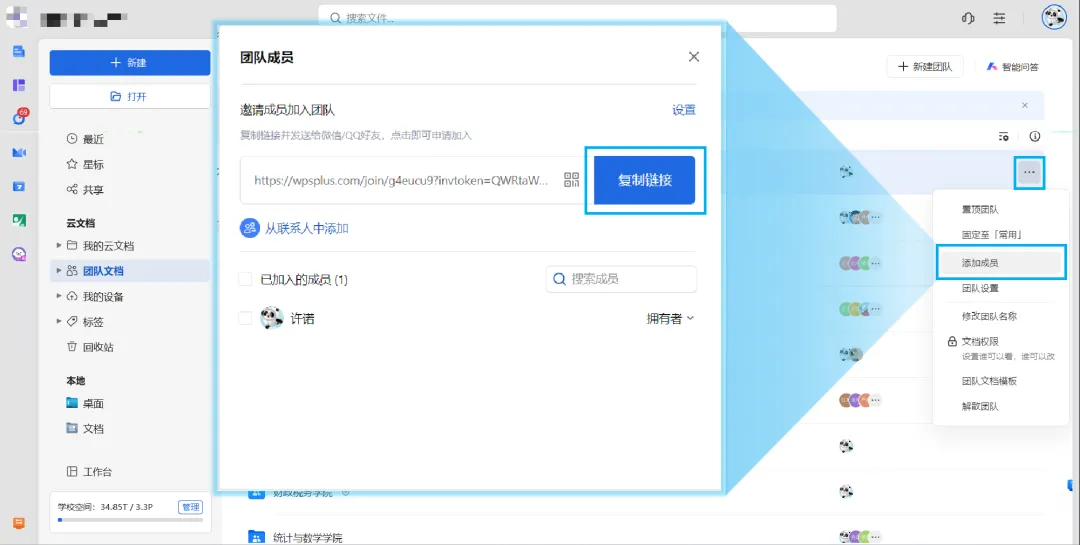
教程:新建团队后,可右键点击团队,选择【添加成员】—【复制链接】,分享邀请链接给团队成员,成员接受邀请加入团队后即可实现团队资源共享。
2.【多人协作高效同步】团队文档可开启多人查看/编辑,团队成员可同时在线编辑修改PPT/计划书等资料,分享后的访问/编辑记录清晰可见,更有历史版本可以恢复,不用担心多人协作误删误改无法挽回的情况发生。
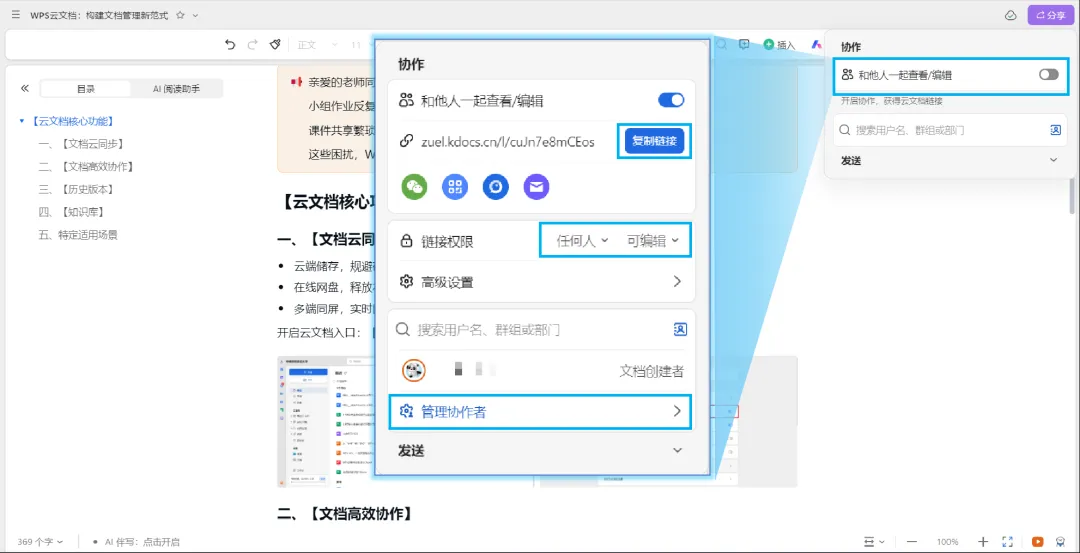
入口:点击文档右上角【分享】按钮—开启【和他人一起查看/编辑】,复制链接分享给需要同步协作的对象。
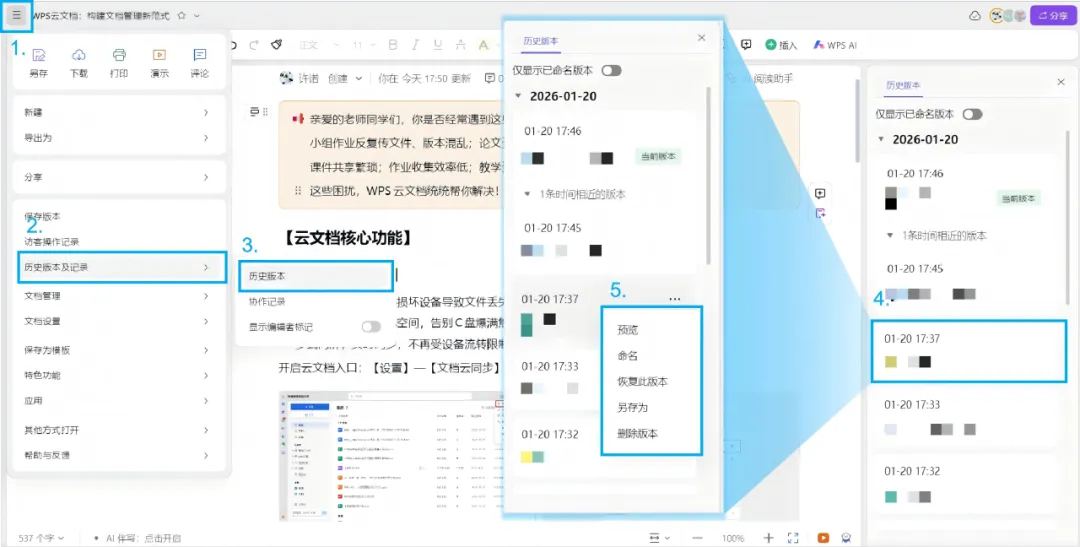
入口:点击文档左上角【更多】菜单,选择查看历史版本。
3.【创建日程发起会议】在日历中标记日程,随时随地发起会议交流。
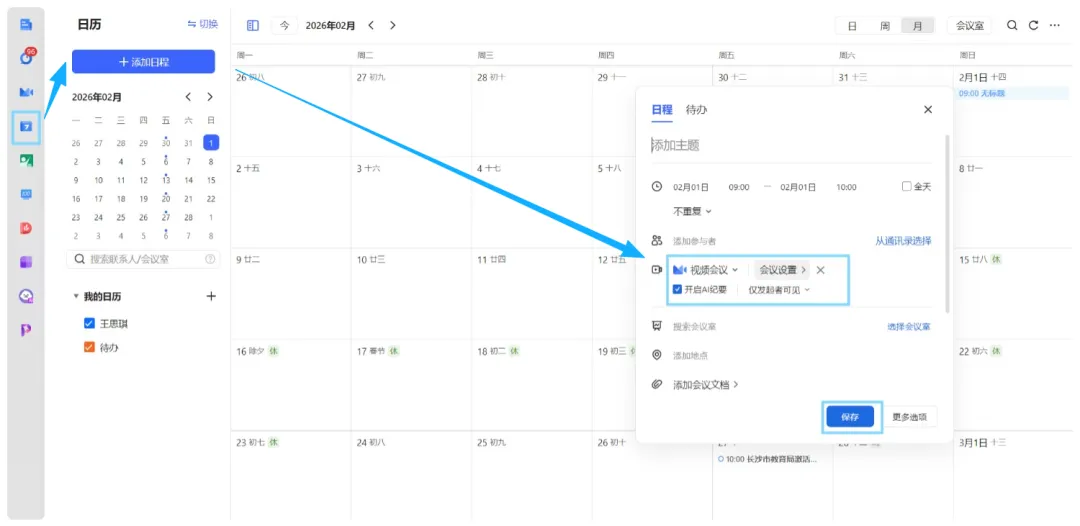
入口:首页左侧菜单栏点击日历图标。
赋能创作:灵犀AI助手

创作总遇难题,思路频遭卡顿?参考资料过长找不到重点?好不容易完成内容产出却总为汇报格式困扰?这些拉低效率的小困扰,让灵犀来帮你解决。输入你的诉求,灵犀来做你的第二大脑,帮助你高效产出!😉
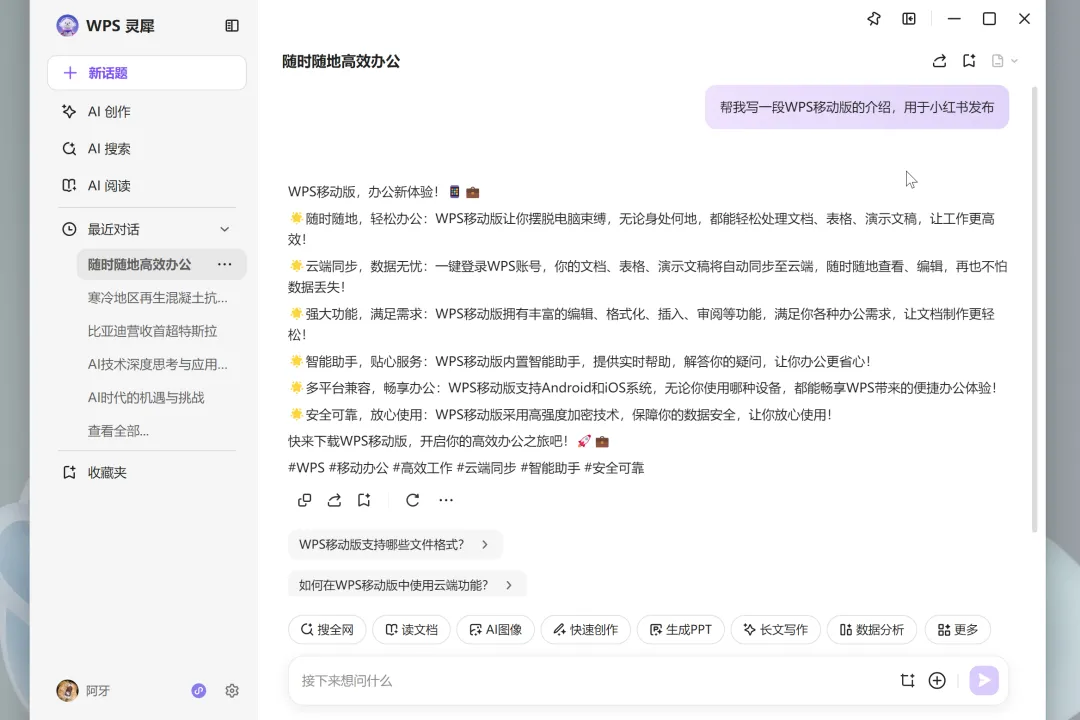
AI写作
预设100+专业写作模板,输入指令生成长文。点击对话末尾“生成文档”,还可进入创作模式,享受WPS文档编辑功能。为你输入灵感来源,思路不再枯竭。
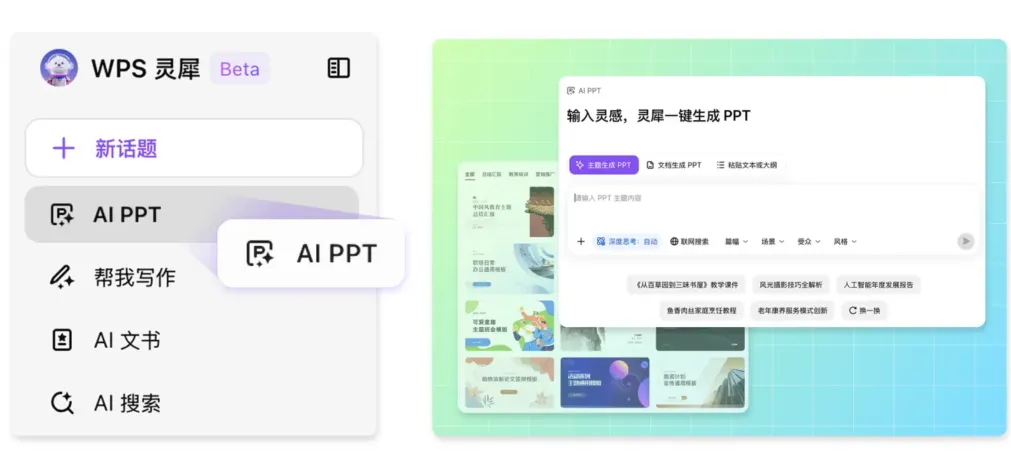
AI生成PPT
输入主题或上传文档,灵犀一键生成完整大纲,可自由修改大纲内容,确定后选择合适模板,即可快速排版、智能配图,生成精美PPT。做你的强大后援,助力高效汇报产出。
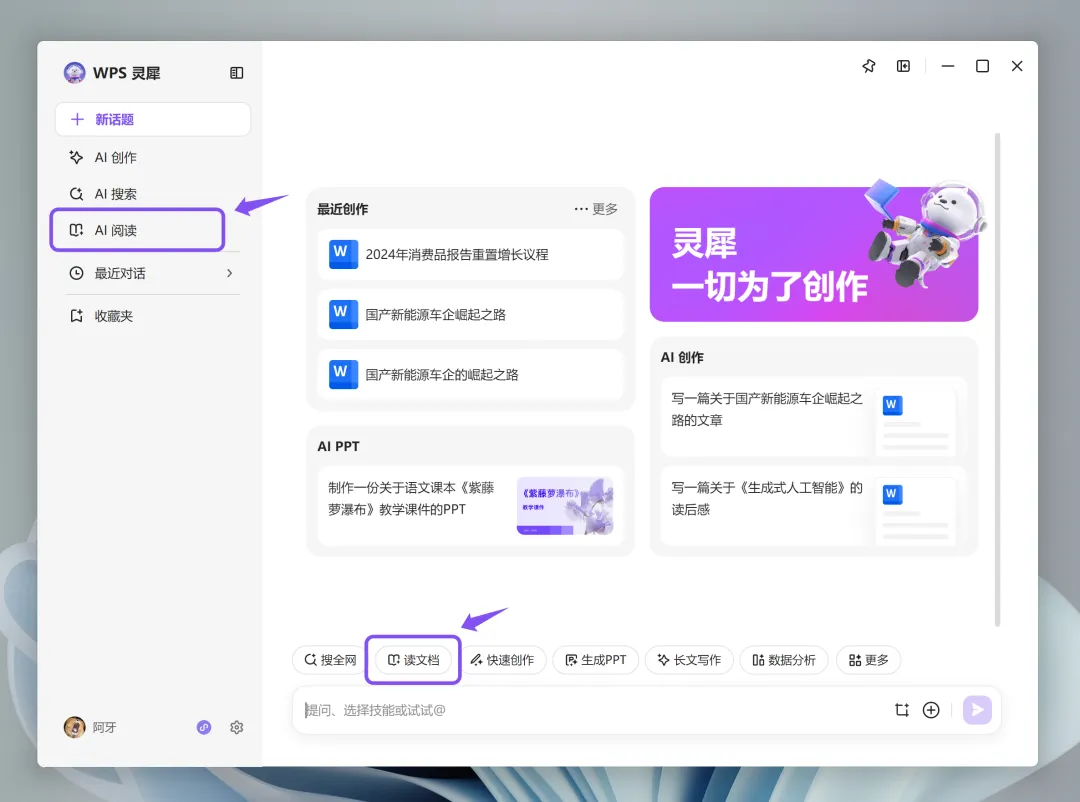
AI全文阅读/要点总结
上传文件即可智能生成关键信息+总结,支持多种格式文件同时分析,外语文件也能快速解读,还能一键生成思维导图,为你捋清思路。为你总结文档内容,快速梳理核心意思。
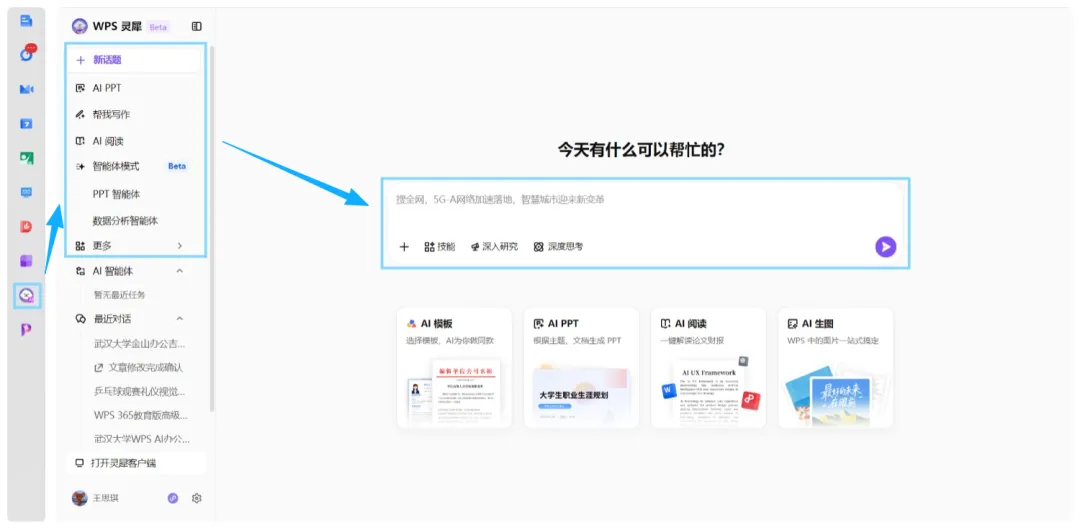
入口:首页左侧菜单栏点击灵犀图标。
PART.03
软件下载与登录


电脑端:请前往WPS 365官方网站下载最新版本:https://365.wps.cn/edu/download,点击“下载教育版客户端”(可下载整合版,体验完整的应用功能)。
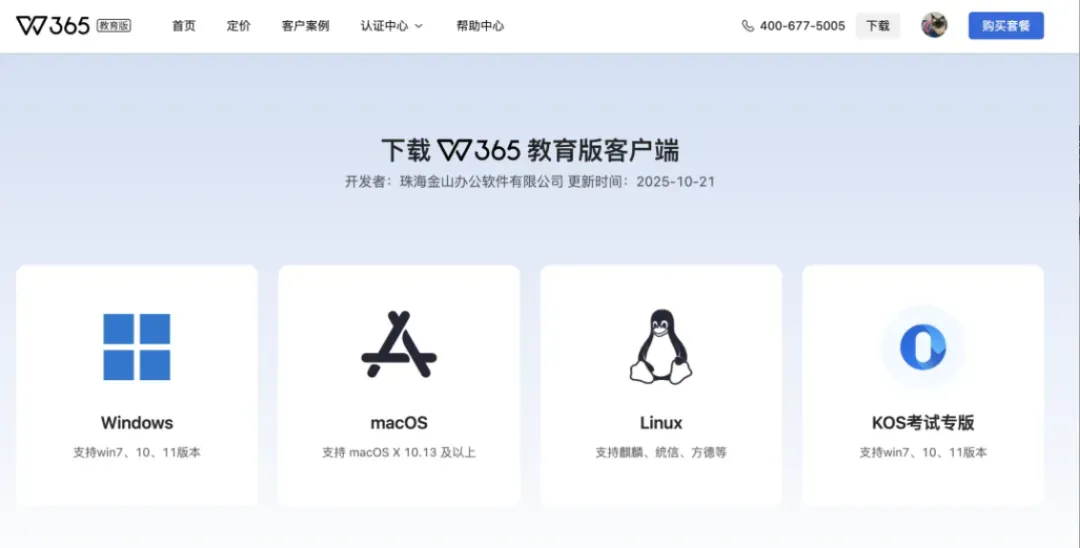
选择合适的系统版本进行下载安装。按照以下步骤激活并登录我校WPS账号:
打开WPS Office教育版软件首页,点击右上角【立即登录】选择【SSO】登录。
输入专属代码【nczydx】(不区分大小写),使用钉钉账号或者扫码登录。
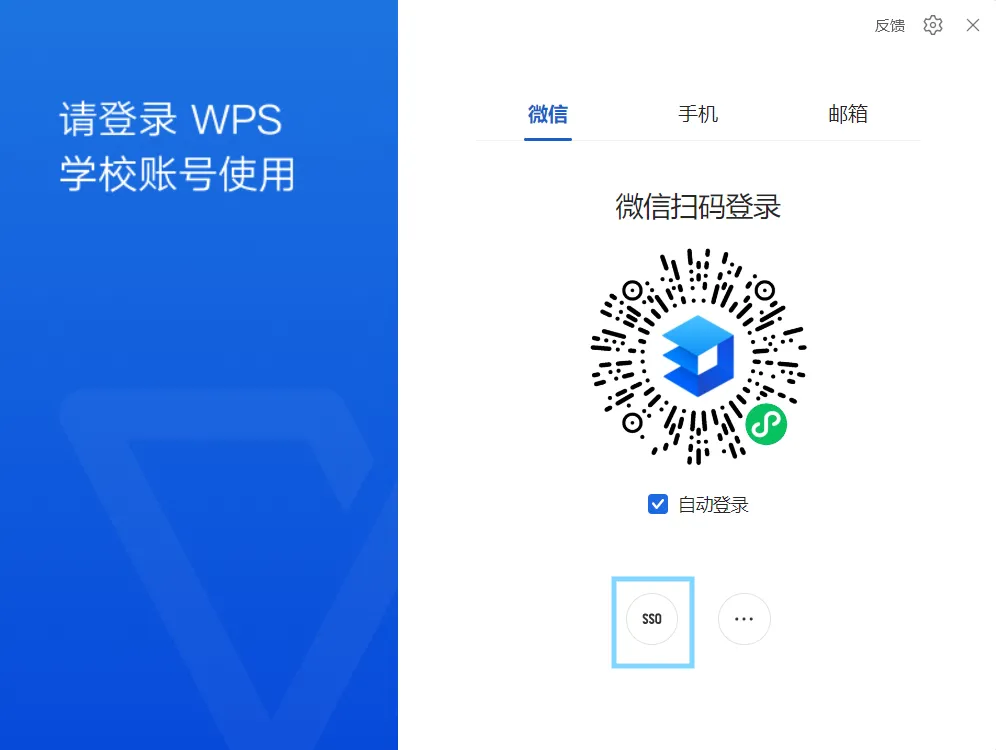
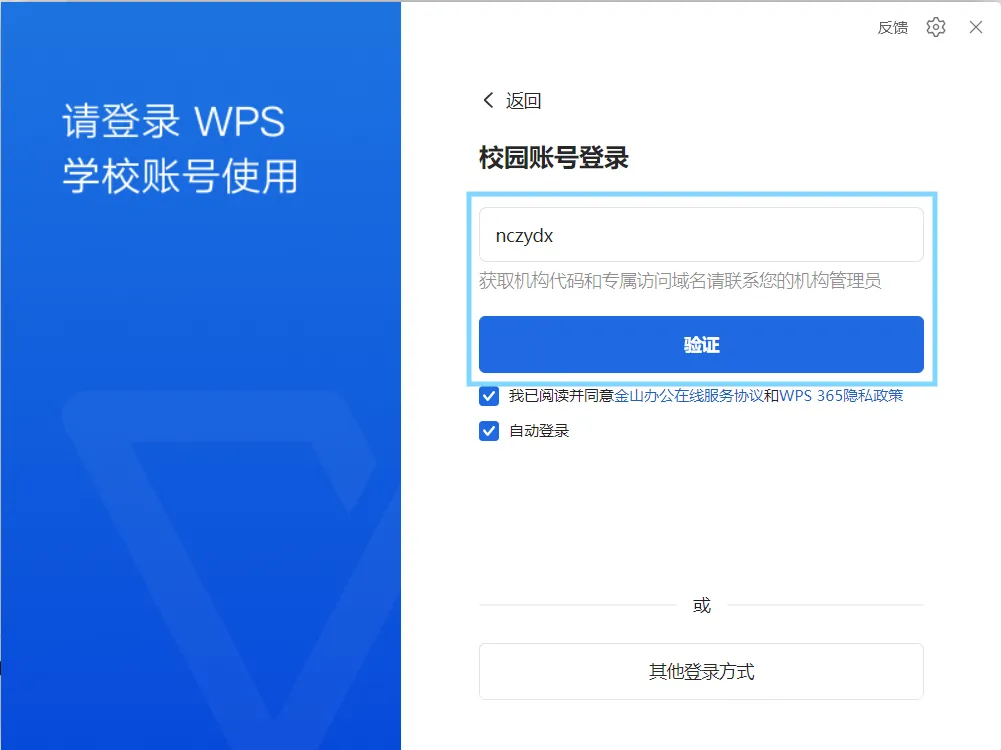
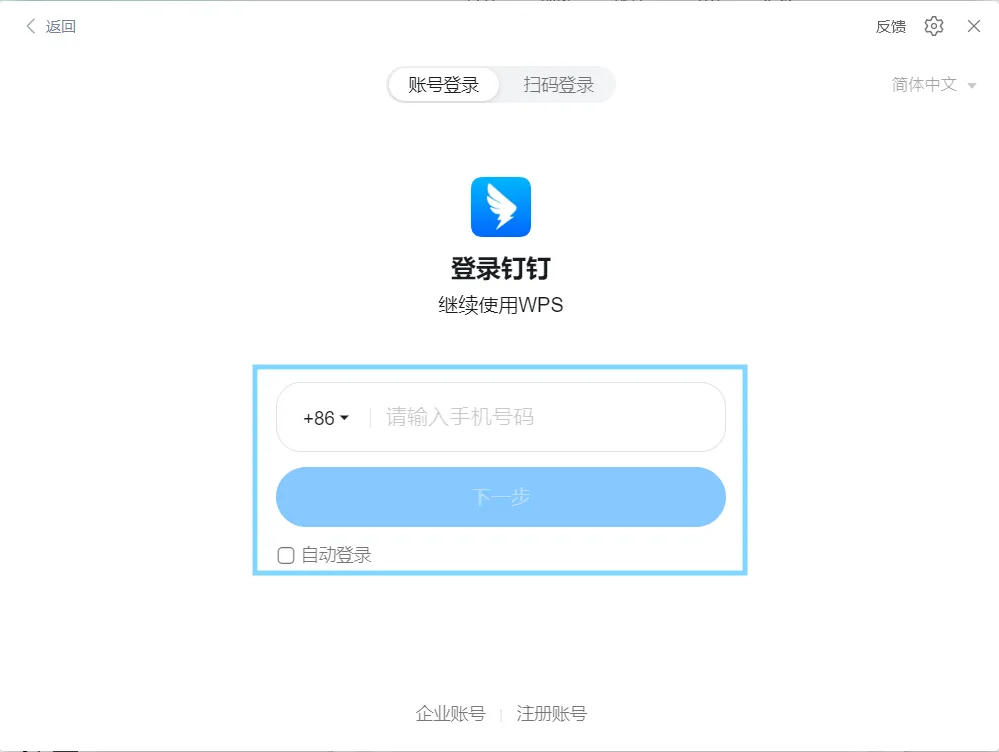
(左右滑动查看具体步骤)
移动端:
1.在应用商店搜索【WPS Office】并下载
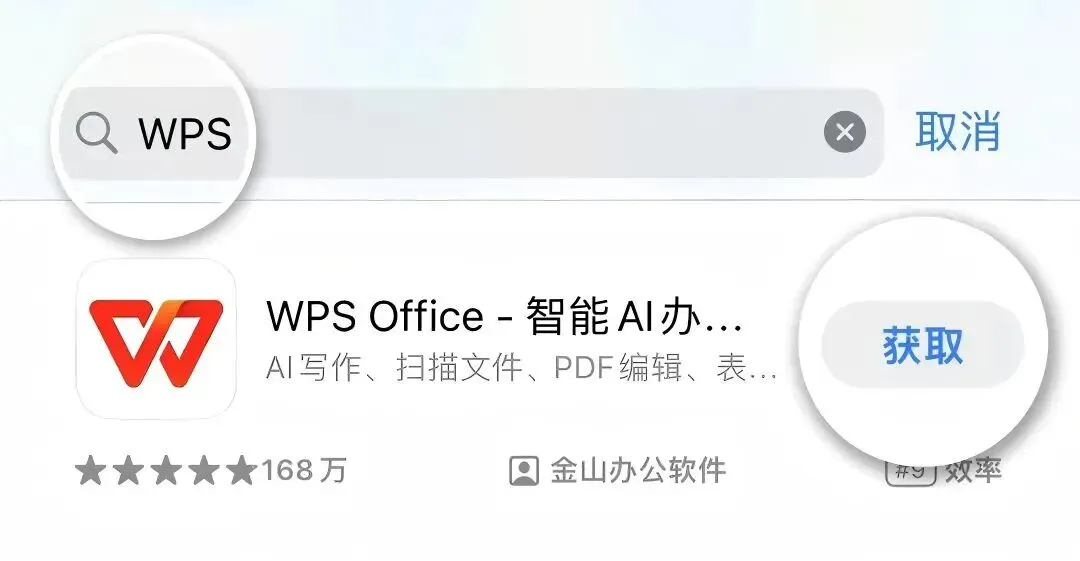
按照以下步骤激活并登录我校WPS账号:
打开WPS Office移动端,点击【其他登录方式】选择【第三方企业】。
输入专属代码【nczydx】,跳转至钉钉界面登录。
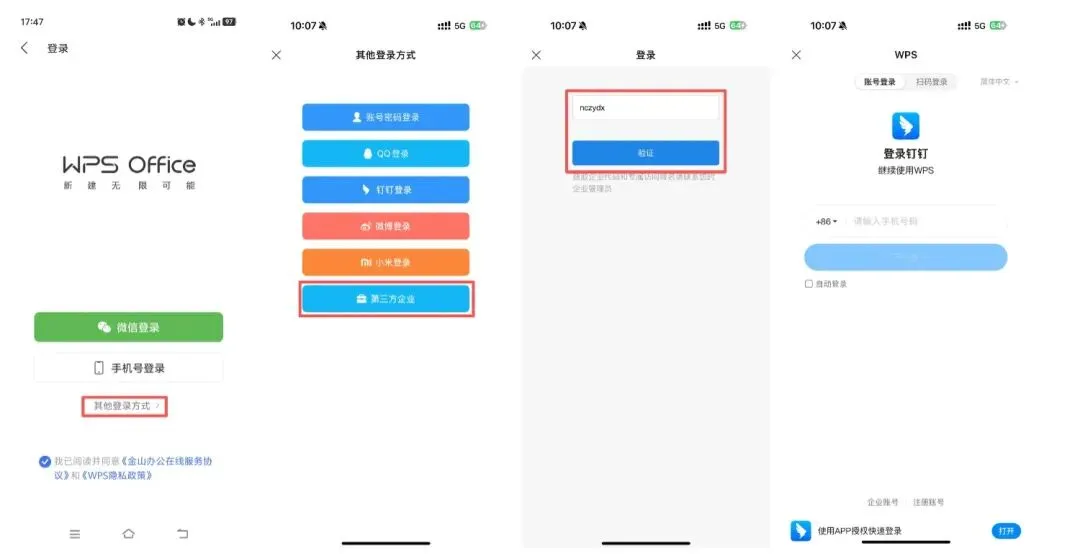
tips:登录过程中如遇钉钉的问题请联系学工处的老师处理;如果是账号激活的问题,请联系现代教育信息技术中心的老师处理。
PART.04
各功能使用教程


相信看到这里的小伙伴已经对WPS Office有了全新的认识,不再局限于办公软件传统的“四大组件”的认知。其实,WPS Office更像一个充满惊喜的“智能工具箱”,在日常学习、办公乃至生活中,总能给你带来意想不到的高效与便捷。因此小编为大家精心挑选了一些宝藏功能。点击下方链接,进行查看使用吧!
【云文档】-多人同时编辑,无需反复下载传输😉:
https://365.kdocs.cn/l/cvWbVyJb8u77?openfrom=docs
【智能表格】-样式丰富的新一代表格😆:
https://365.kdocs.cn/l/cvH988tPmWLU?openfrom=docs
【智能表单】-无广告的清爽体验😁:
https://365.kdocs.cn/l/caQbk8DZy9qx
【多维表格】-0代码搭建管理系统😀:
https://365.kdocs.cn/l/ciSKB2eruTxa?openfrom=docs
【智能文档】-媒体富容器,什么都能放😄:
https://365.kdocs.cn/l/cseZGKzj6B5r?openfrom=docs
【会议】-AI会议纪要,给你知识总结新体验😎:
https://365.kdocs.cn/l/ci0qq9wdwUx1?openfrom=docs
【WPS Al】☺️-学习工作提效工具:
https://365.kdocs.cn/l/ch5lVUGyxhTX
PART.05
WPS 学堂


由于推文篇幅有限,没有办法向大家一一介绍WPS Office的众多强大功能。因此,小编给大家推荐一个小众宝藏神器——【WPS 学堂】!众多实用技巧,一搜便知;你的难题,它来解决!
网页端使用:
1.在浏览器输入网址:https://www.wps.cn/learning
2.在搜索栏输入想要使用的功能,点击【搜索】即可获取相应学习教程。
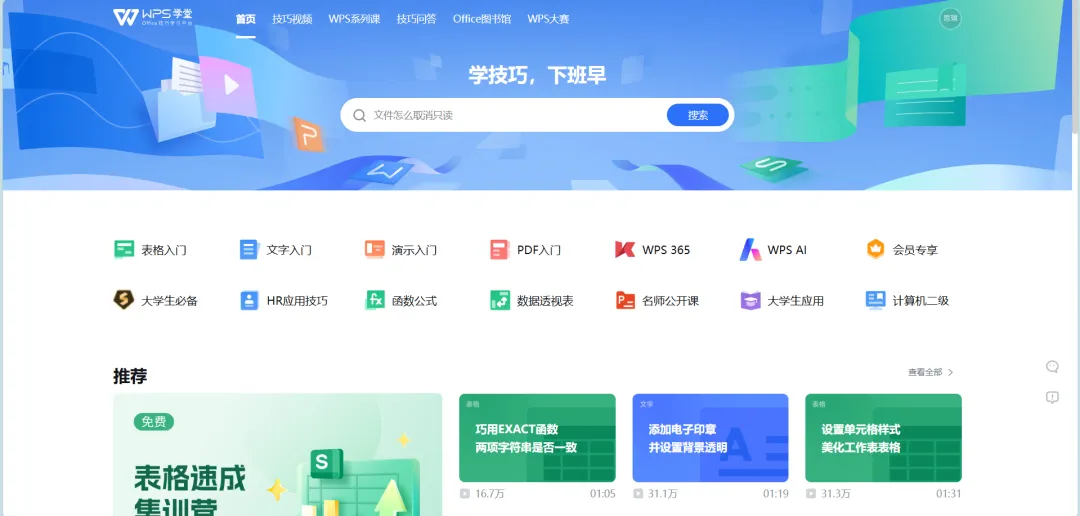
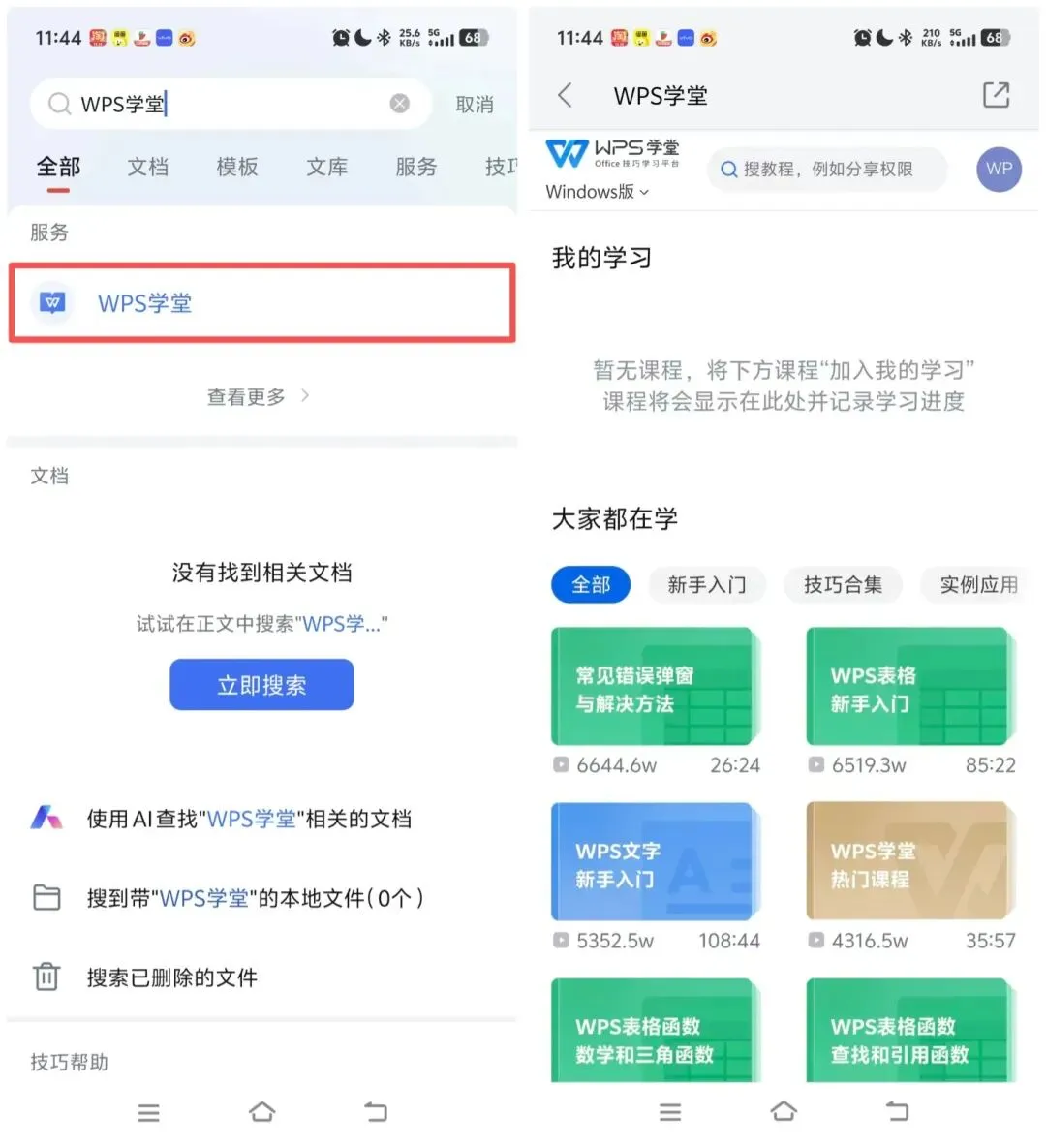
移动端使用:
1.打开WPS Office移动端
2.在搜索栏输入【WPS学堂】,点击【WPS学堂】即可进入页面学习相关功能。
技术支持:
若您在软件使用过程中遇到任何问题
请致电官方客服400-677-5005

稿件来源:
编辑丨信息化与品牌管理处 梁江雯
校对 | 信息化与品牌管理处 陈康
审核 | 信息化与品牌管理处 王斌
信息化与品牌管理处 余洁
党委宣传部 张国根

栏目推荐






<左右滑动查看栏目>