一、选择对口直升入学
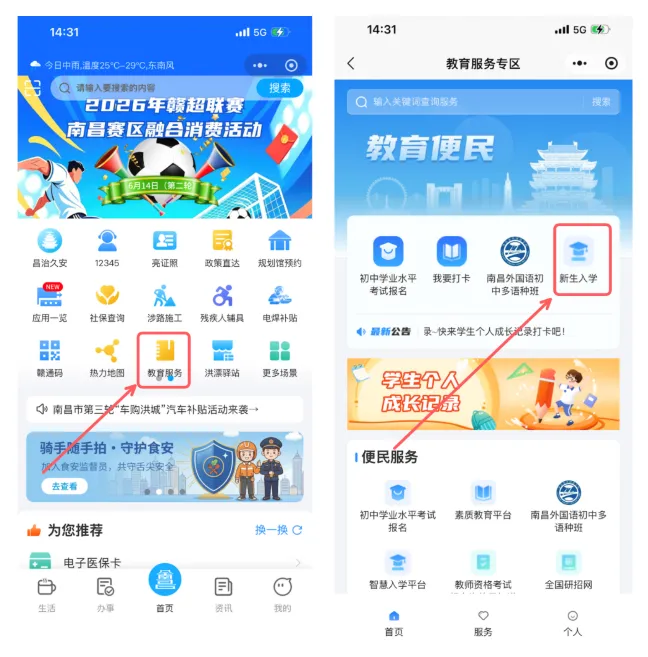
第一步:家长实名认证登录昌通码,进入义务教育智慧入学数字平台
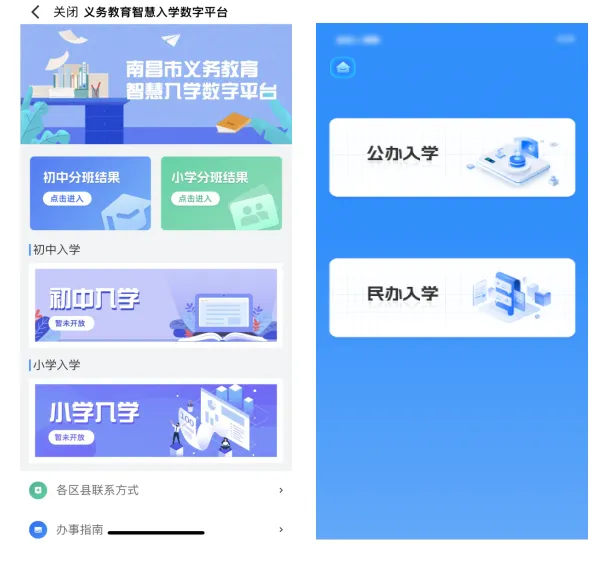
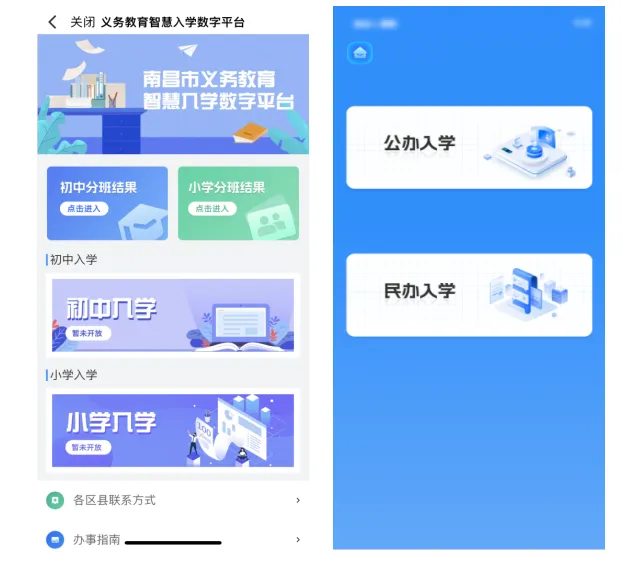
步骤说明:学生监护人(产权人)登录“昌通码”,点击【智慧入学】,进入“义务教育智慧入学数字平台”,选择【初中入学】-【公办入学】。
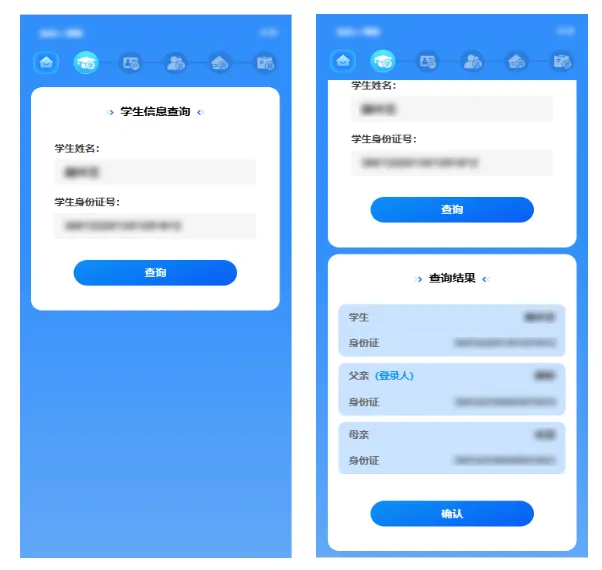
第二步:监护人核对学生基本信息
步骤说明:监护人输入学生姓名、身份证号后点击【查询】,查询完成后可查看学生基本信息。
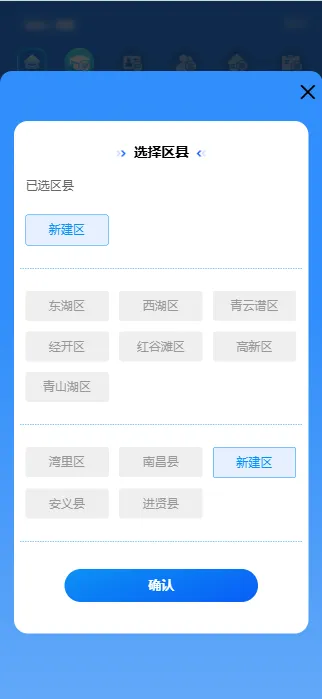
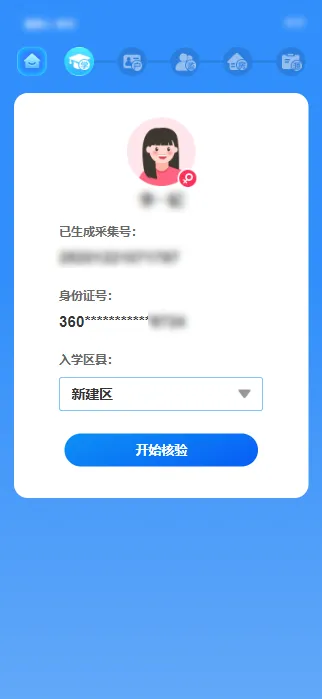
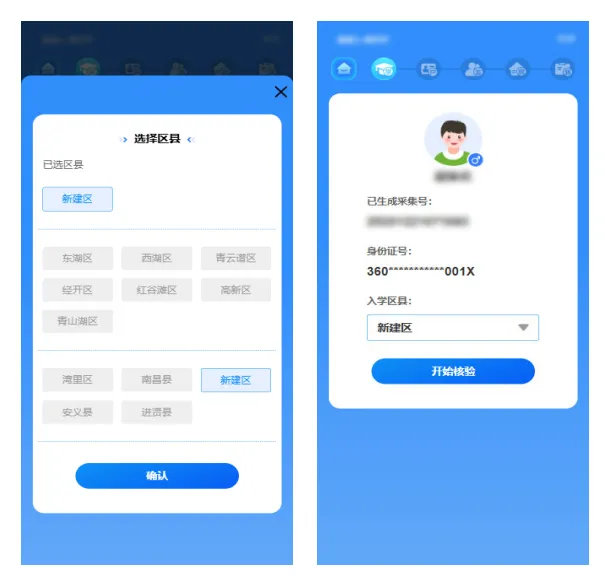
第三步:选择入学区县-新建区
步骤说明:(1)监护人选择【入学区县】(“入学区县”指您提交房产对应学区所在的区县);
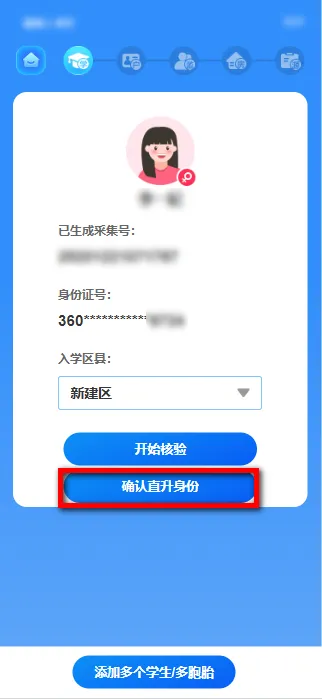
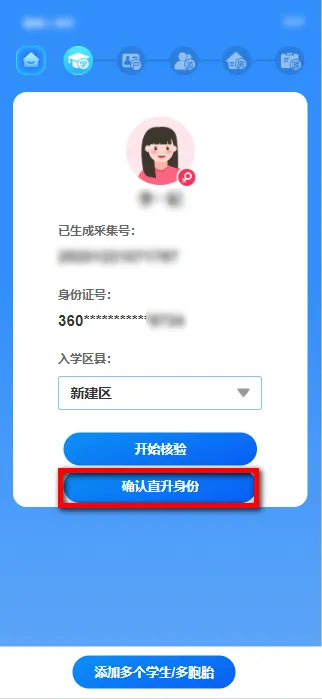
第四步:选择【确认直升身份】。
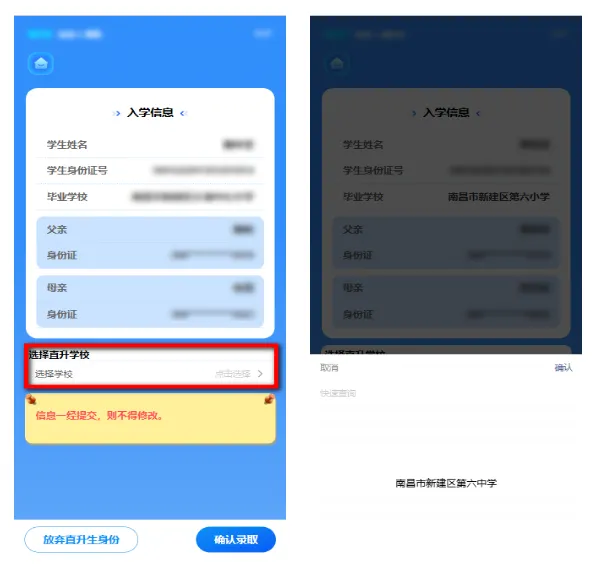
第五步:选择直升学校
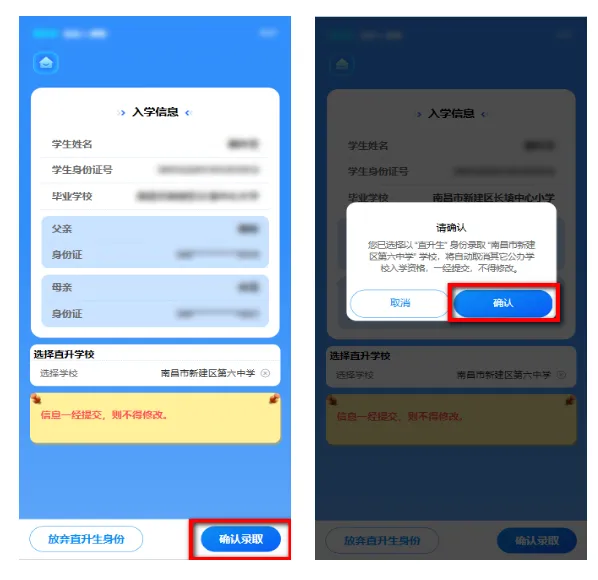
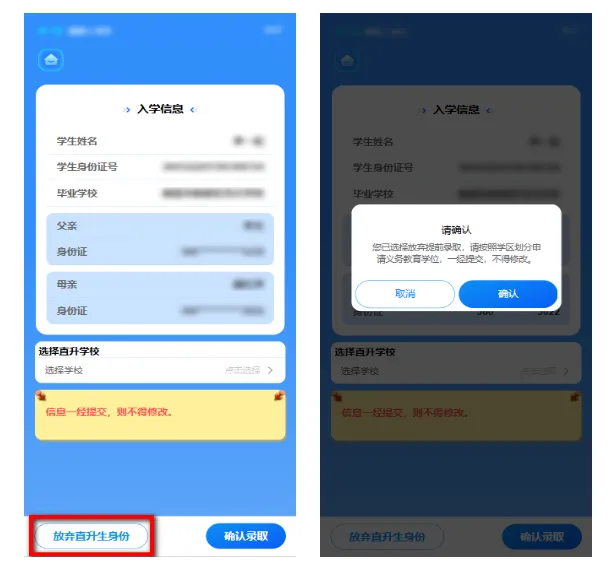
1、进入“入学信息”页面,核对信息是否有误,无误后【选择直升学校】,点击【确认】。
第六步:确认录取
确认信息及直升学校无误后,点击【确认录取】。并确认弹窗信息,一经提交,不得修改。
第七步:查看分配结果
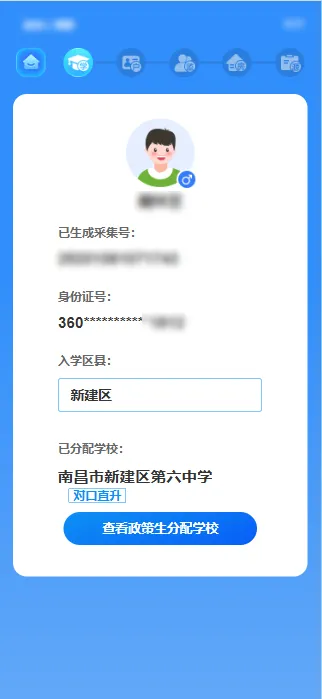
确认使用直升录取后,学生将直接分配至对应直升学校,不得修改。
第八步:添加多个学生/多胞胎
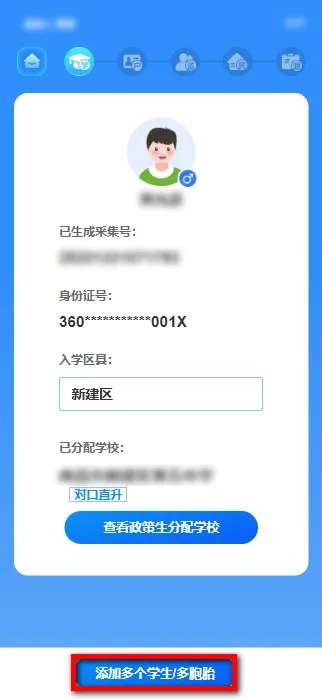
如家庭有多胞胎小孩同年升学,可添加多胞胎入学信息;点击“添加多个学生/多胞胎”重复以上操作(从第二步开始)。
二、如何放弃对口直升
第一步:选择【确认直升身份】。
第二步:点击【放弃直升生身份】,并确认是否放弃,如放弃直升生身份,请按照学区划分申请义务教育学位,一经提交,不得修改。
第三步:放弃政策生身份后,将按照学区划分申请义务教育学位,可重新选择入学区县开始信息核验。
三、选择“房产改录”入学
(一)使用家庭房产入学
第一步:家长实名认证登录昌通码,进入义务教育智慧入学数字平台
步骤说明:学生监护人(产权人)登录“昌通码”,点击【智慧入学】,进入“义务教育智慧入学数字平台”,选择【初中入学】-【公办入学】。
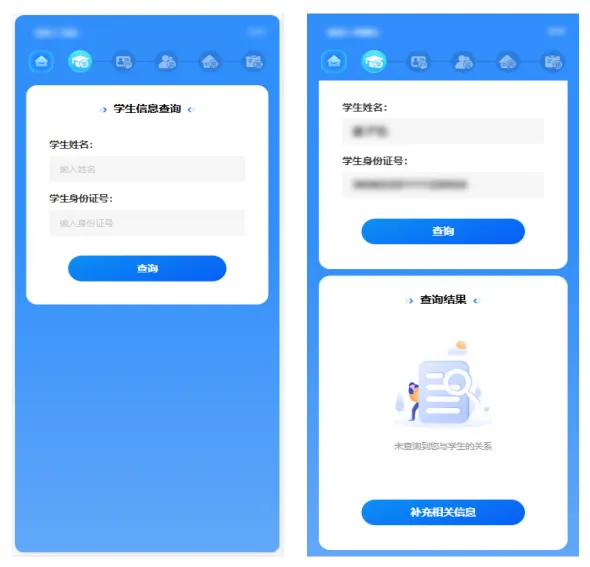
第二步:监护人核对学生基本信息
步骤说明:监护人输入学生姓名、身份证号进行信息查询,查询完成后可查看学生基本信息。
第三步:选择入学区县,开始信息核验
步骤说明:(1)监护人选择【入学区县】(“入学区县”指您提交房产对应学区所在的区县);
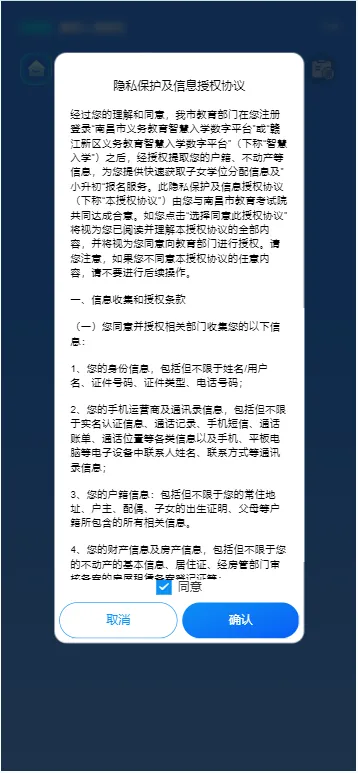
(2)勾选“同意”,同意隐私保护及信息授权协议点击【确认】,开始信息核验。
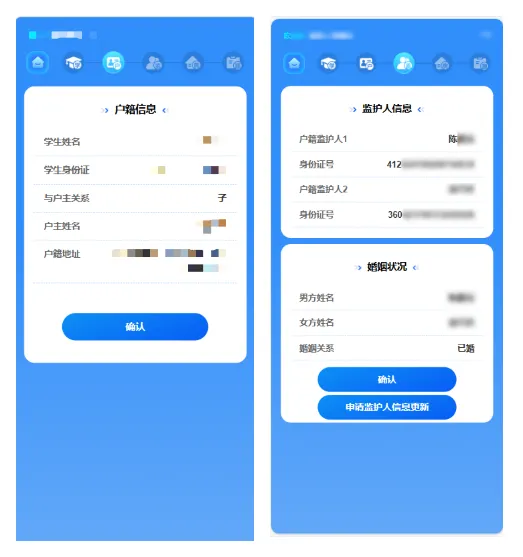
第四步:核验户籍、监护人信息
步骤说明:确认户籍信息无误点击【确认】;确认监护人信息无误点击【确认】。
温馨提示:若监护人信息有异议可以点击【申请监护人信息更新】进行监护人【更换】或者【移除】。(详细操作步骤请参看“三、补充材料-更换、移除监护人)
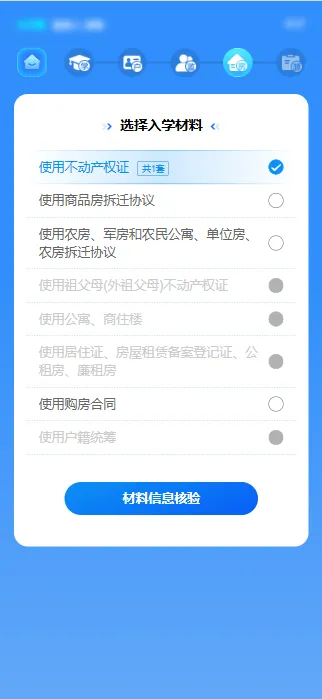
第五步:选择入学材料
步骤说明:
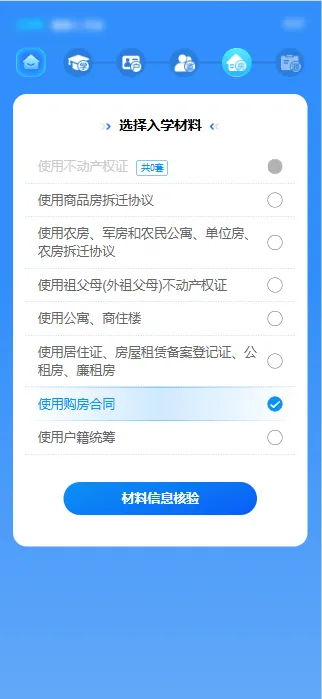
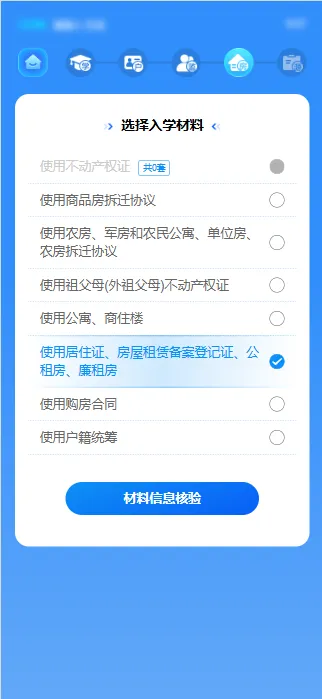
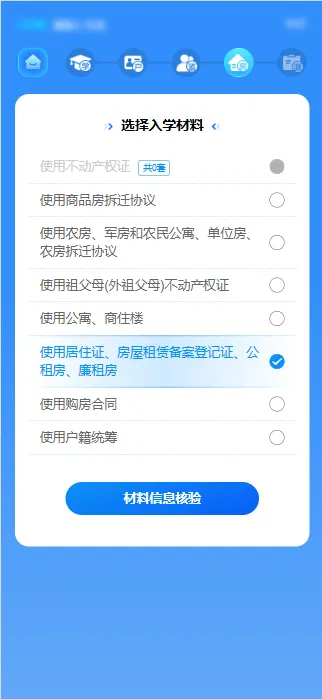
(1)选择入学材料,根据实际情况选择入学材料,勾选后点击【材料信息核验】。(此套数显示家庭房产总数量)
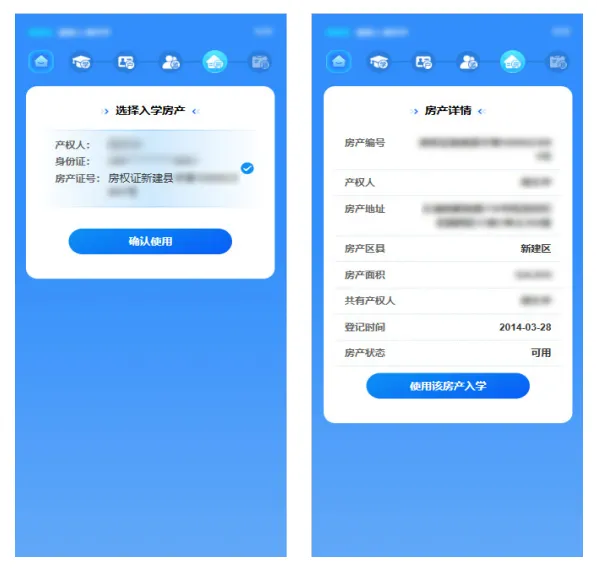
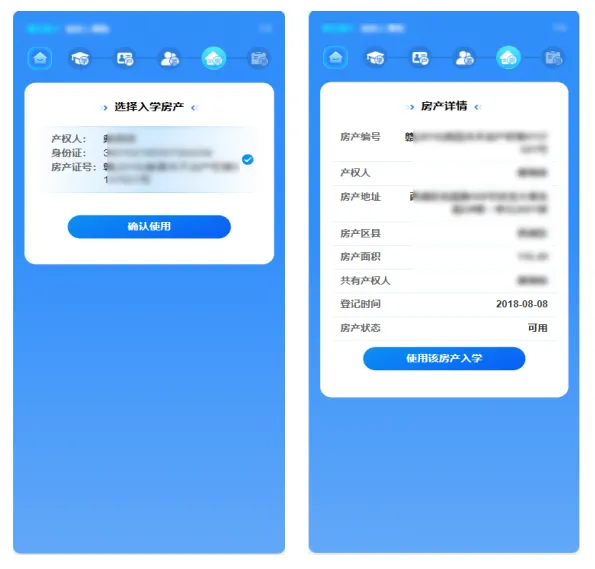
(2)核对无误后点击【确认使用】,可查看登录人名下房产详情。核对无误后选择【使用该房产入学】。
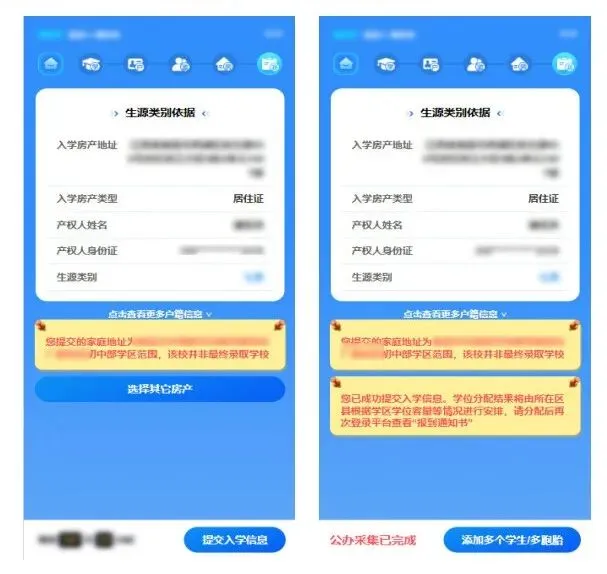
第六步:查看入学登记信息并提交入学信息
步骤说明:
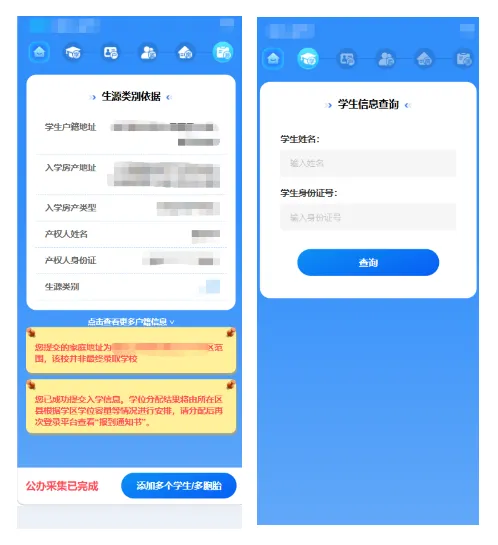
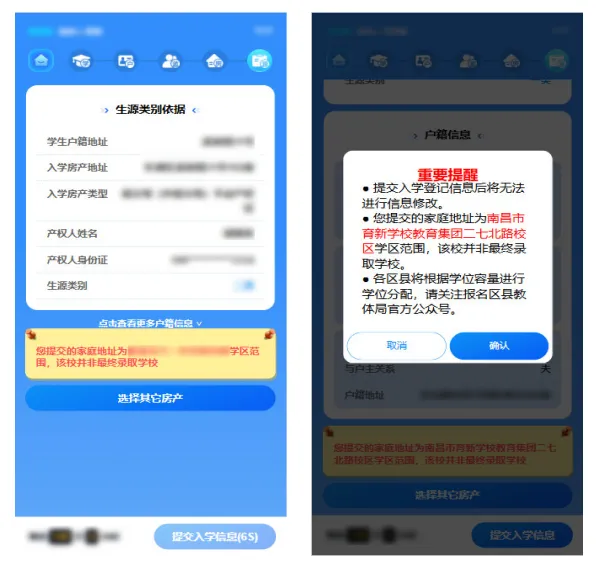
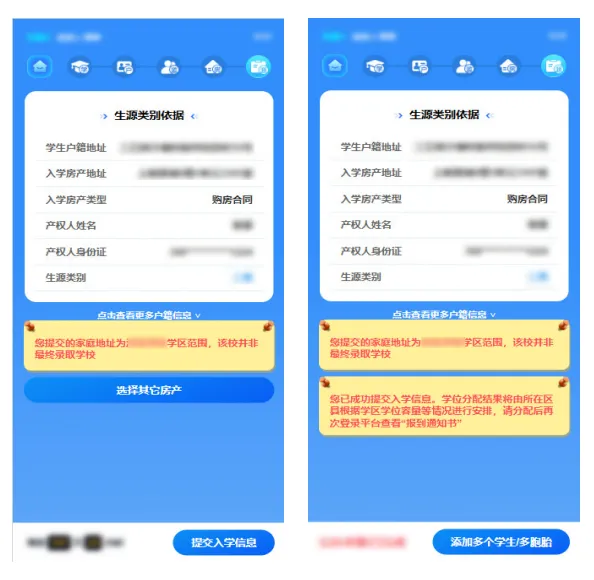
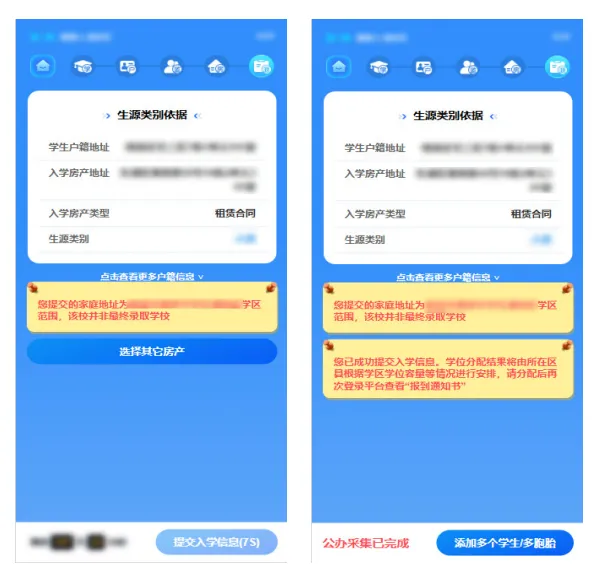
(1)查看入学登记信息,核对无误后,点击【提交入学信息】,仔细阅读重要提醒点击【确认】,完成入学信息采集。
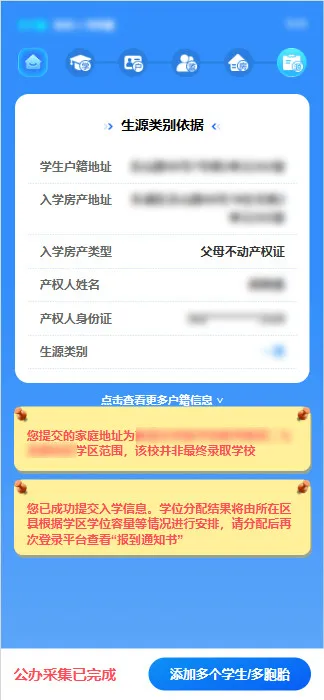
(2)公办采集已完成
温馨提示:“学位预览”信息不作为入学报到凭证,该核验结果并非最终分配学校信息。
第七步:添加多个学生/多胞胎
步骤说明:提交入学信息后,如有多胞胎小孩可添加多胞胎入学信息;点击“添加多个学生/多胞胎”进行入学登记。
(二)补充材料——入学登记审核
第一步:未查询您与学生关系
步骤说明:家长在登录后填写报名学生信息,点击【查询】,查询显示“未查询到您与学生的关系”,点击【补充相关信息】,按实际情况填写入学登记。
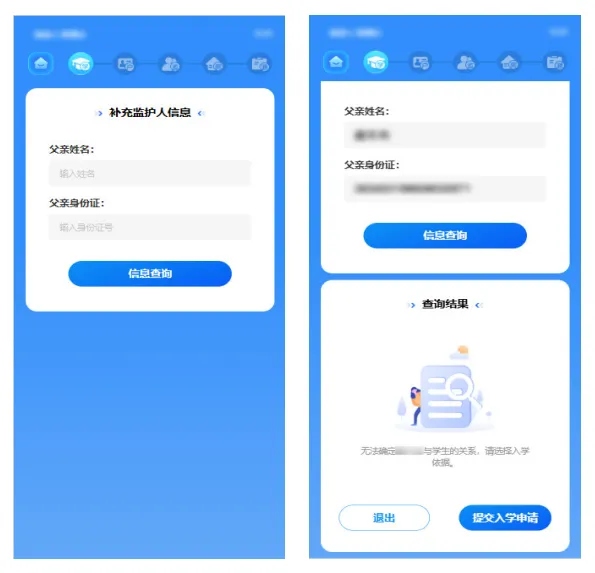
第二步:补充监护人信息
步骤说明:将另一位监护人的姓名和身份证输入后,再点击【信息查询】。如显示“无法确定**与学生的关系,请选择入学依据”,请点击【提交入学申请】。
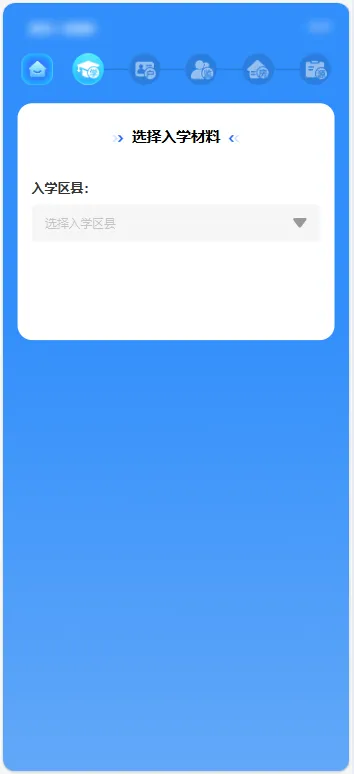
第三步:选择入学材料
步骤说明:(1)补充监护人身份信息后点击提交入学审核,进入“选择入学材料”界面,选择【入学区县】。
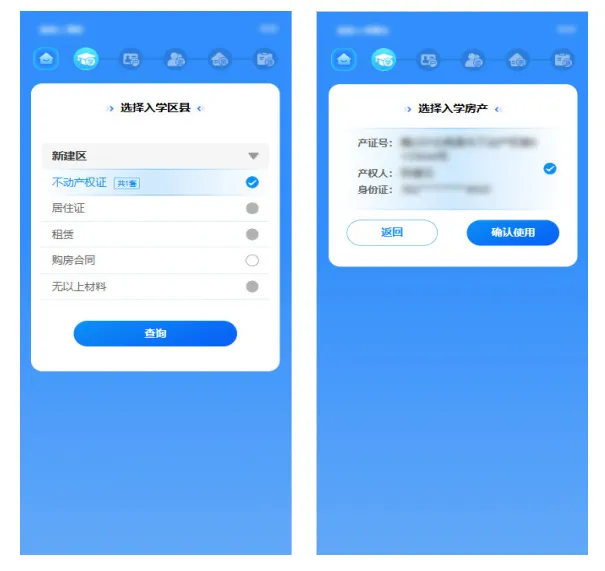
(2)选择不动产权证/居住证/租赁/购房合同等材料,根据实际情况进行选择。选择后点击【查询】,选择入学房产,点击【确认使用】。
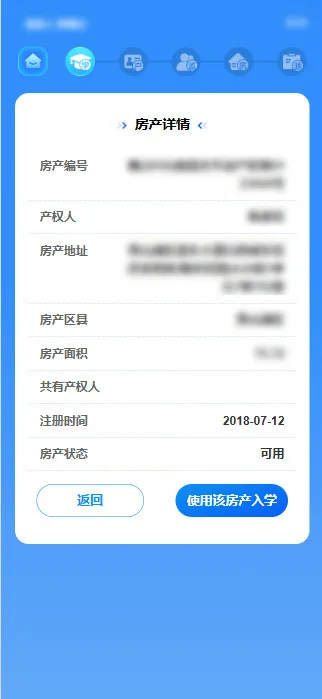
第四步:确认使用房产入学
步骤说明:核对房产详情,确认无误后点击【使用该房产入学】。
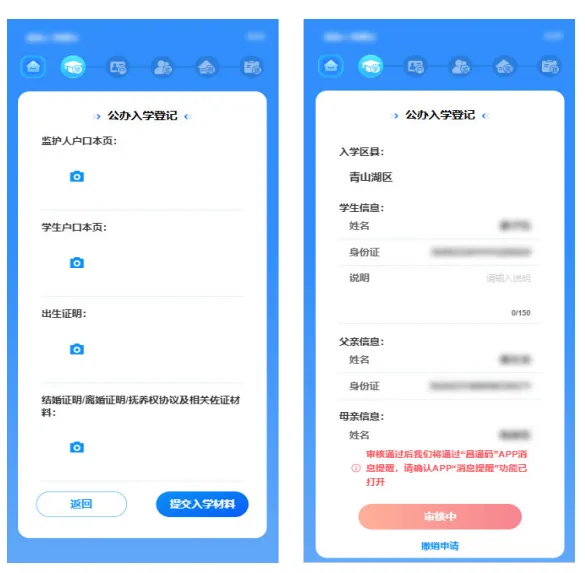
第五步:提交入学登记材料
步骤说明:需要补充材料,上传完对应材料照片后,点击【提交入学材料】。然后等待审核,如信息错误可以选择撤销申请重新提交。已审核通过无法撤销,如需撤销请联系所属区县。
温馨提示:审核通过后请继续完成入学信息采集。
(三)补充材料——更换、移除监护人、补充祖父母关系证明
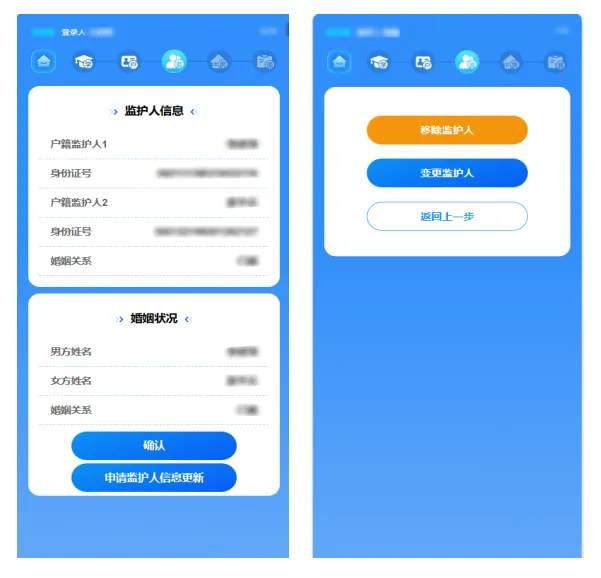
第一步:确认监护人信息是否有变更
步骤说明:确认家庭监护人情况。如有变更请点击【申请监护人信息更新】,根据实际情况选择【移除监护人】或【变更监护人】。
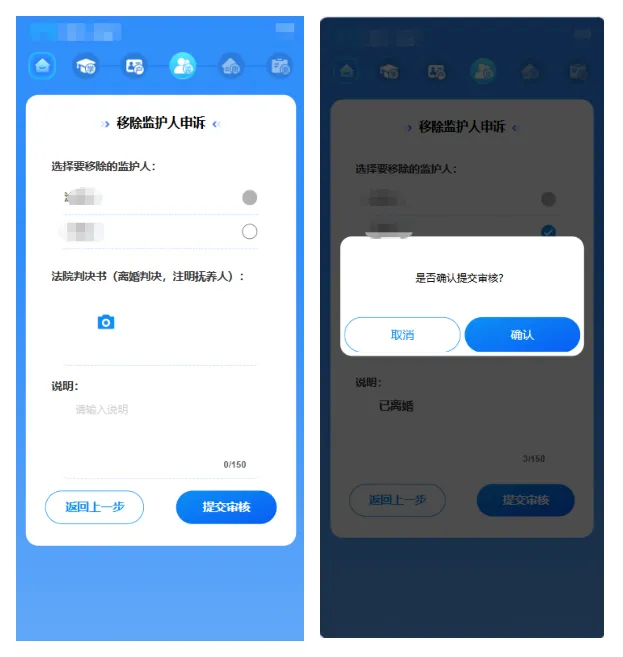
第二步:移除监护人信息
步骤说明:点击【移除监护人】,选择要移除的监护人,上传对应材料图片,点击【提交审核】,确认提交后等待审核。
温馨提示:如果婚姻关系为已婚,需要上传材料。
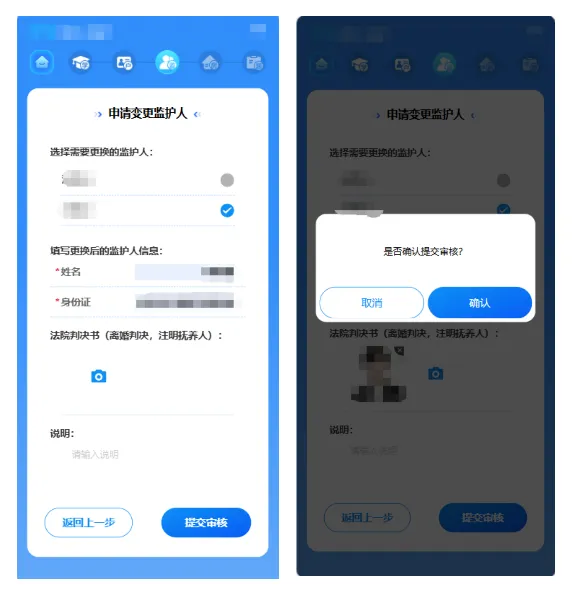
第三步:更换监护人
步骤说明:如需更换监护人,点击【更换监护人】,选择另一方监护人,填写更换后的监护人信息,上传对应材料图片,点击【提交审核】,确认提交后等待审核。
温馨提示:如果未查询到双方婚姻关系,则审核不通过。
第四步:补充祖父母的关系证明和材料证明
步骤说明:
(1)监护人在选择入学材料页面,选择“使用祖父母(外祖父母)不动产权证”。
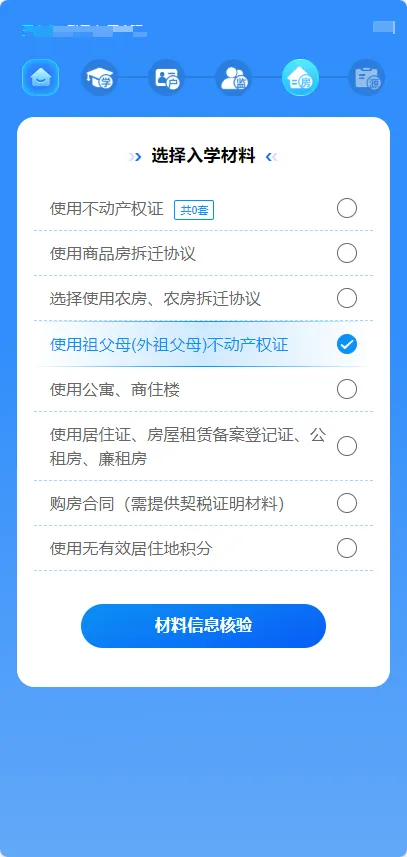
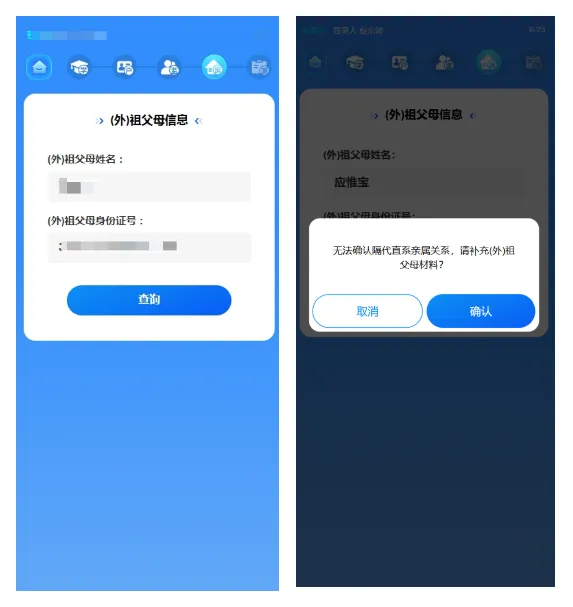
(2)填写祖父母(外祖父母)姓名、身份证号点击“查询”, 提示“无法确认隔代直系亲属关系,请补充(外)祖父母材料?”,点击“确认”,即可开始上传材料。
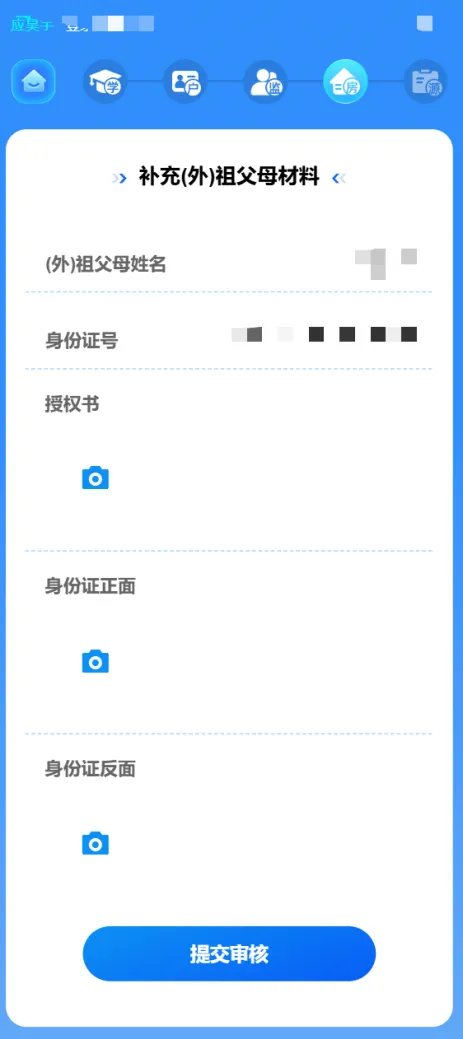
(3) 按照提示补充(外)祖父母授权证明材料,上传完成后,点击“提交审核”。
(4)等待审核结果,待审核通过后,继续完成信息采集。
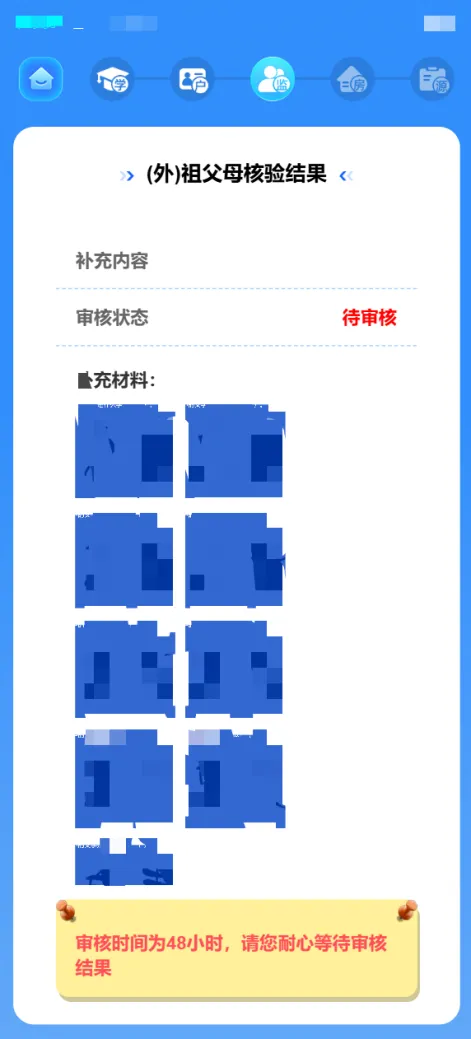
(5)审核通过后,选择“使用祖父母(外祖父母)不动产权证”,系统自动查询绑定的产权人房产信息。选择房产点击“确认使用”,查看房产详情。核对无误后选择“使用该房产入学”。
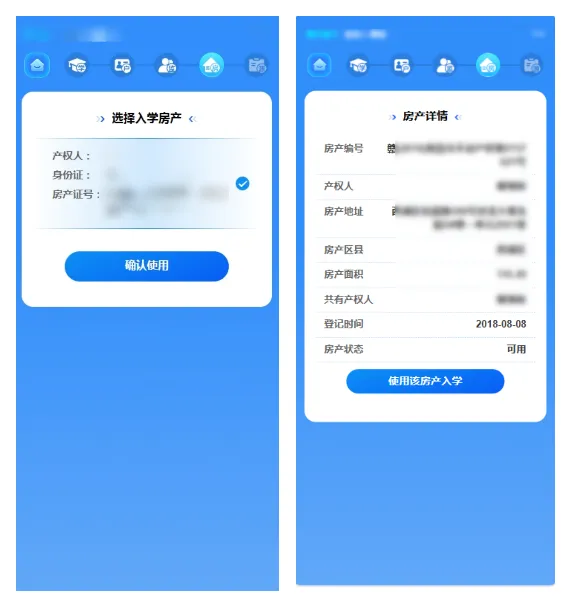
(四)使用农房入学
第一步:选择使用农房入学
步骤说明:
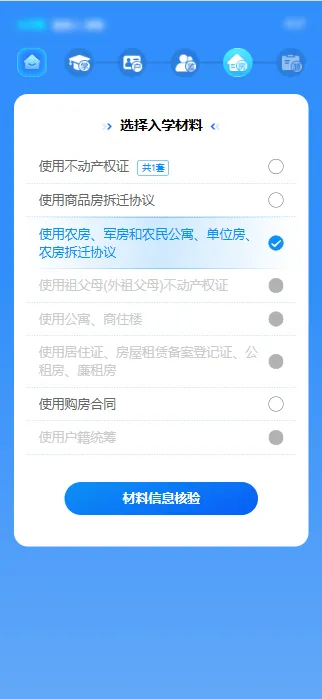
(1)选择“使用农房、军房和农民公寓、单位房、农房拆迁协议”,点击【材料信息核验】。
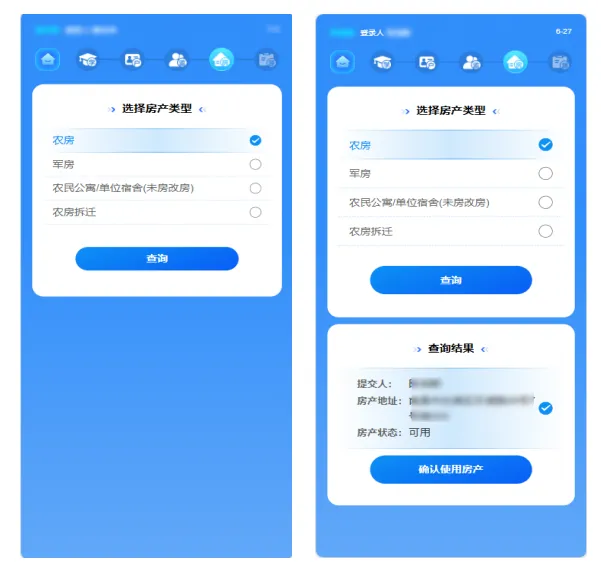
(2)入学房产类型选择【农房】,点击【查询】。核对无误后勾选点击【确认使用房产】。
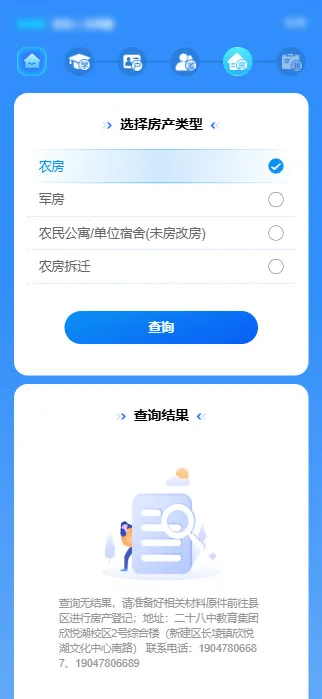
(3)入学房产类型选择【农房】,点击【查询】。如显示“查询无结果”,请按照提示操作,带齐相关材料前往对应区县线下接待处办理入学房产登记。
第二步:查看入学登记信息并提交入学信息
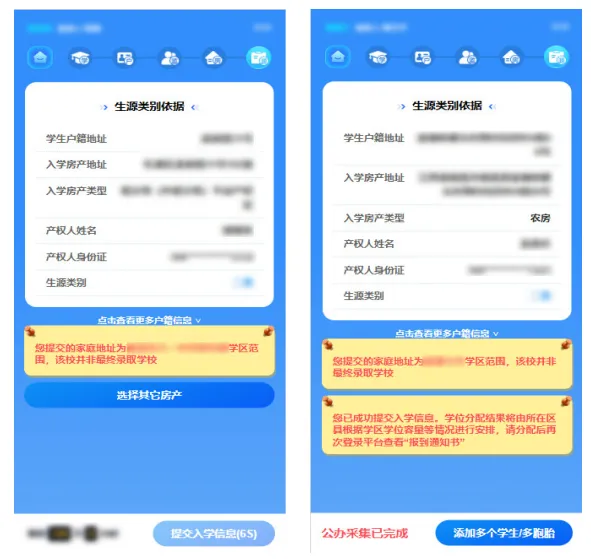
步骤说明:核对已登记信息无误后,点击【提交入学信息】,仔细阅读重要提醒并点击【确认】,完成入学信息采集。
(五)使用祖父母(外祖父母)不动产权证
第一步:选择使用祖父母(外祖父母)不动产权证
步骤说明:监护人在选择入学材料页面,选择【使用祖父母(外祖父母)不动产权证】。
第二步:绑定祖父母(外祖父母)信息
步骤说明:
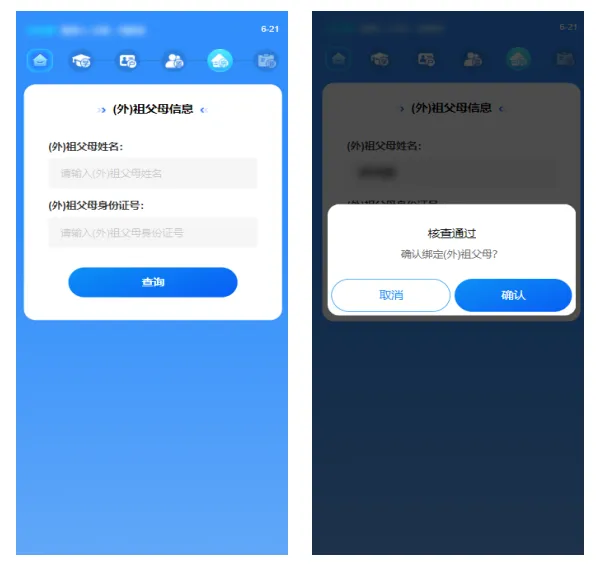
(1)填写祖父母(外祖父母)姓名、身份证号点击【查询】。核查祖父母(外祖父母)信息通过后,提示补充祖父母(外祖父母)证明材料点击【确认】。
(2)补充祖父母(外祖父母)授权证明材料,上传相关材料,核对无误后点击【提交审核】,审核通过后可使用祖父母(外祖父母)房产入学。
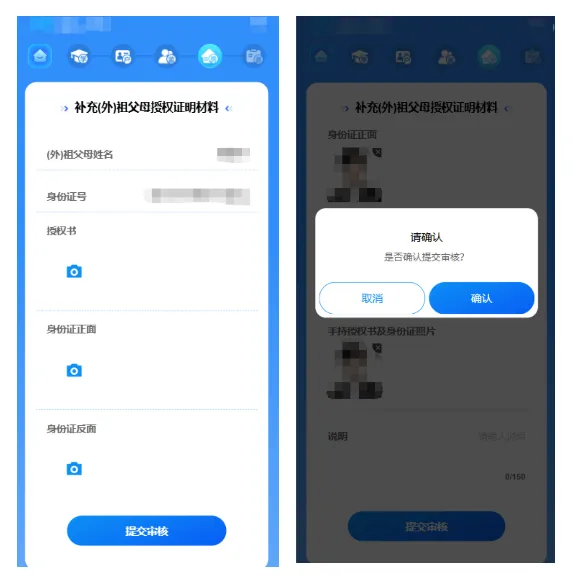
第三步:选择祖父母(外祖父母)房产入学
步骤说明:绑定成功后,系统自动查询绑定的产权人房产信息。选择房产点击【确认使用】,查看房产详情,核对无误后选择【使用该房产入学】。
(六)使用购房合同入学
第一步:选择使用购房合同入学
步骤说明:监护人在选择入学材料页面,选择【使用购房合同】。
第二步:购房合同相关水电材料审核
步骤说明:
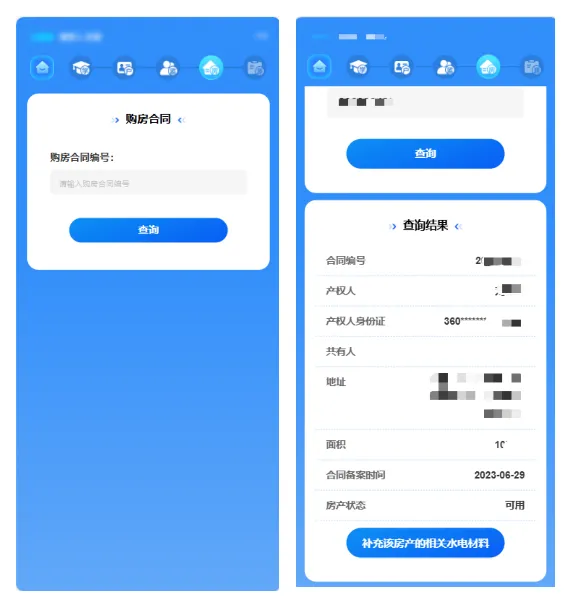
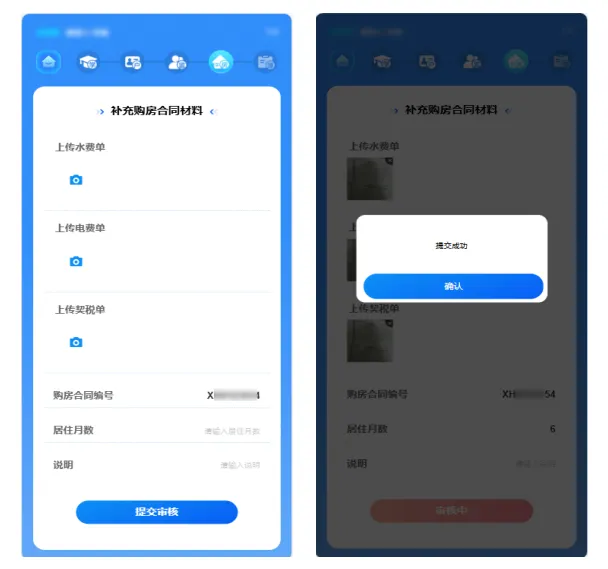
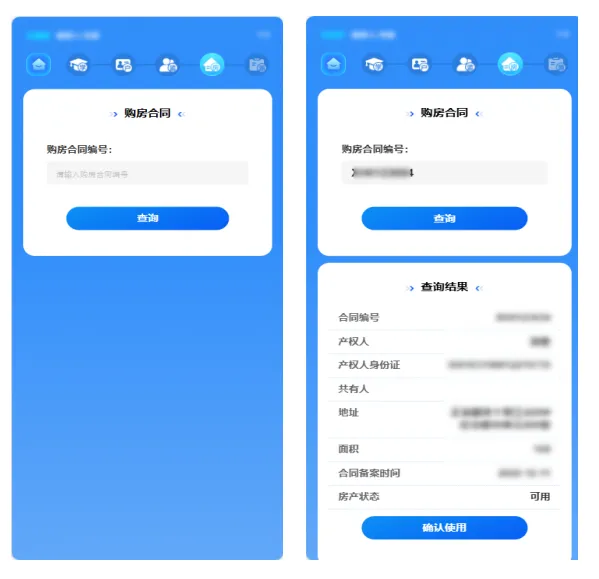
(1)输入【购房合同编号】,点击【查询】,查看房产详情。点击【补充该房产的相关水电材料】。
(2)补充购房合同材料,上传相关材料,核对无误后点击【提交审核】,审核通过后可使用购房合同入学。
第三步:使用购房合同入学
步骤说明:审核通过后在选择入学材料页面,选择【使用购房合同入学】,输入购房合同编号,点击【查询】,查看房产详情,核对无误后点击【确认使用】。
第四步:查看入学登记信息并提交入学信息
步骤说明:核对已登记信息无误后,点击【提交入学信息】,仔细阅读重要提醒点击【确认】,完成入学信息采集。
(七)使用租赁备案入学
第一步:选择使用租赁备案入学
步骤说明:
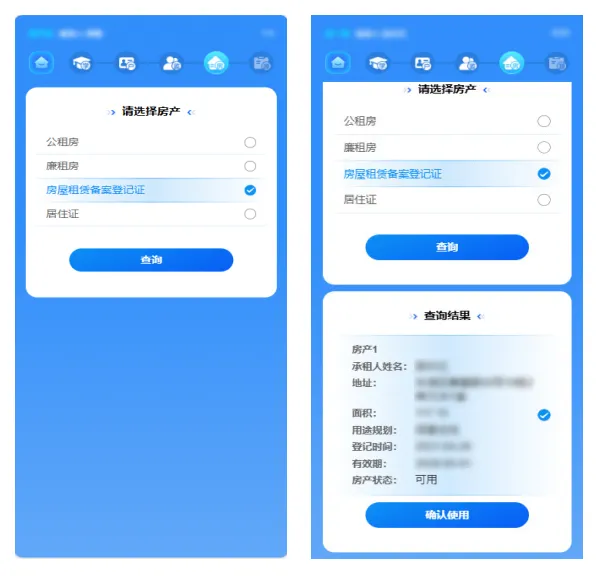
(1)监护人在选择入学材料页面,选择【使用居住证、公租房、廉租房、房屋租赁备案登记证】。
(2)入学房产类型选择【房屋租赁备案登记证】,点击查询。核对无误后点击【确认使用】。
第二步:查看入学登记信息并提交入学信息
步骤说明:核对已登记信息无误后,点击【提交入学信息】,仔细阅读重要提醒点击【确认】,完成入学信息采集。
(八)使用居住证入学
第一步:选择居住证入学
步骤说明:
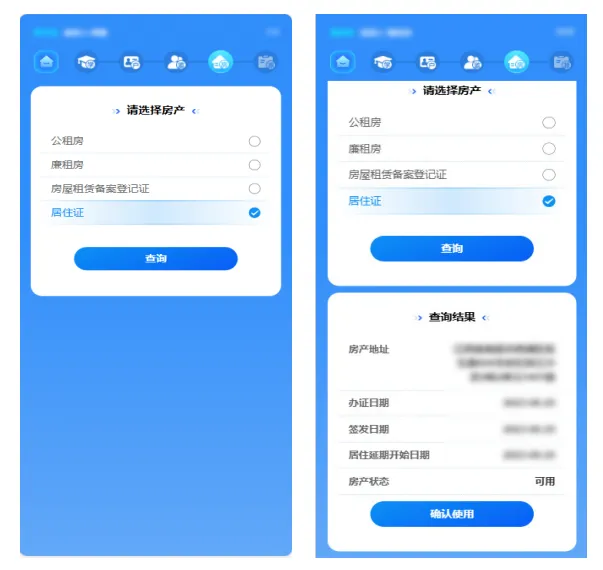
(1)监护人在选择入学材料页面,选择【使用居住证、房屋租赁备案登记证、公租房、廉租房】。
(2)入学房产类型选择【居住证】,点击【查询】。核对无误后点击【确认使用】。
第二步:查看入学登记信息并提交入学信息
步骤说明:核对已登记信息无误后,点击【提交入学信息】,仔细阅读重要提醒点击【确认】,完成入学信息采集。
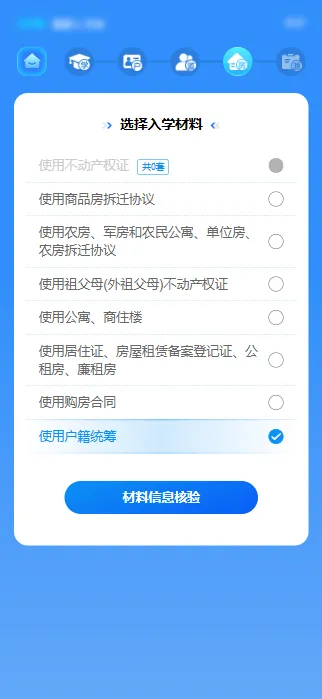
(九)使用户籍统筹入学
第一步:选择使用户籍统筹入学
步骤说明:
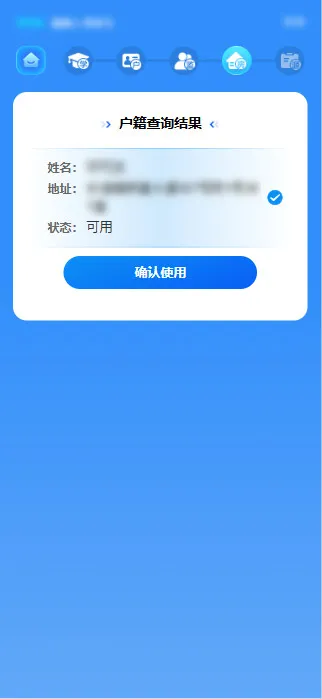
(1)监护人在选择入学材料页面,选择【使用户籍统筹】。
(2)核对学生户籍查询结果,确认无误后点击【确认使用】。
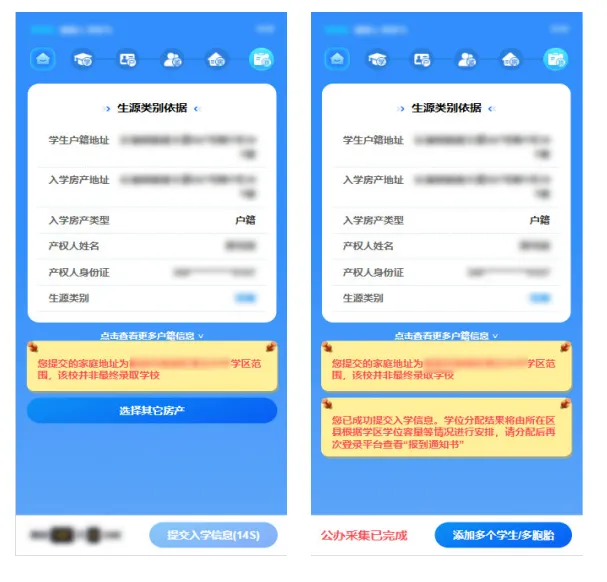
第二步:查看入学登记信息并提交入学信息
步骤说明:核对已登记信息无误后,点击【提交入学信息】,仔细阅读重要提醒点击【确认】,完成入学信息采集。









 10个月宝宝每天需要喝多少奶粉?

